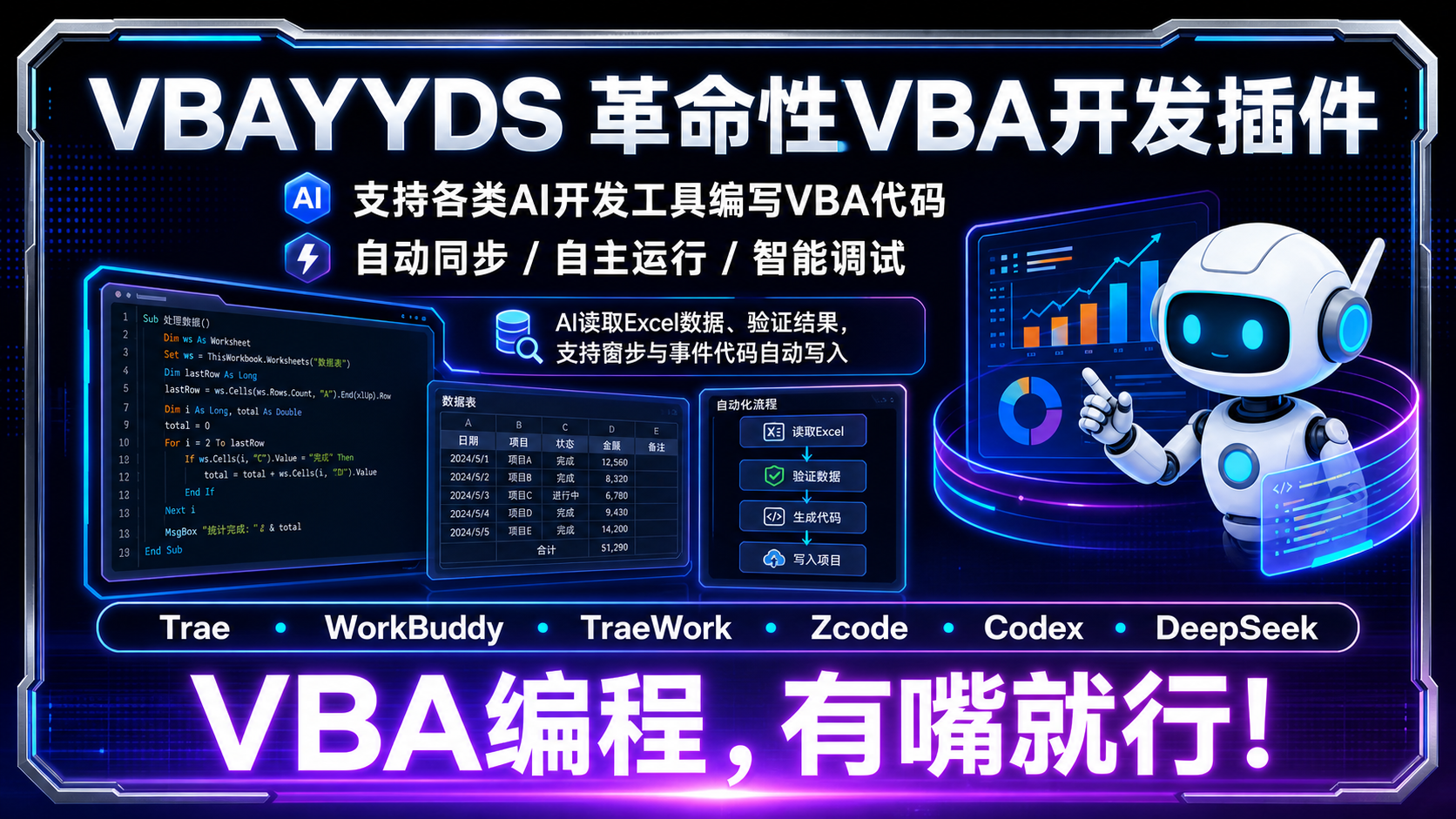
VBAYYDS语音编程助手 – VBA永远的神AI编程助手
读表、自动分析、自动写公式、自动写代码、自动运行、自动纠错!
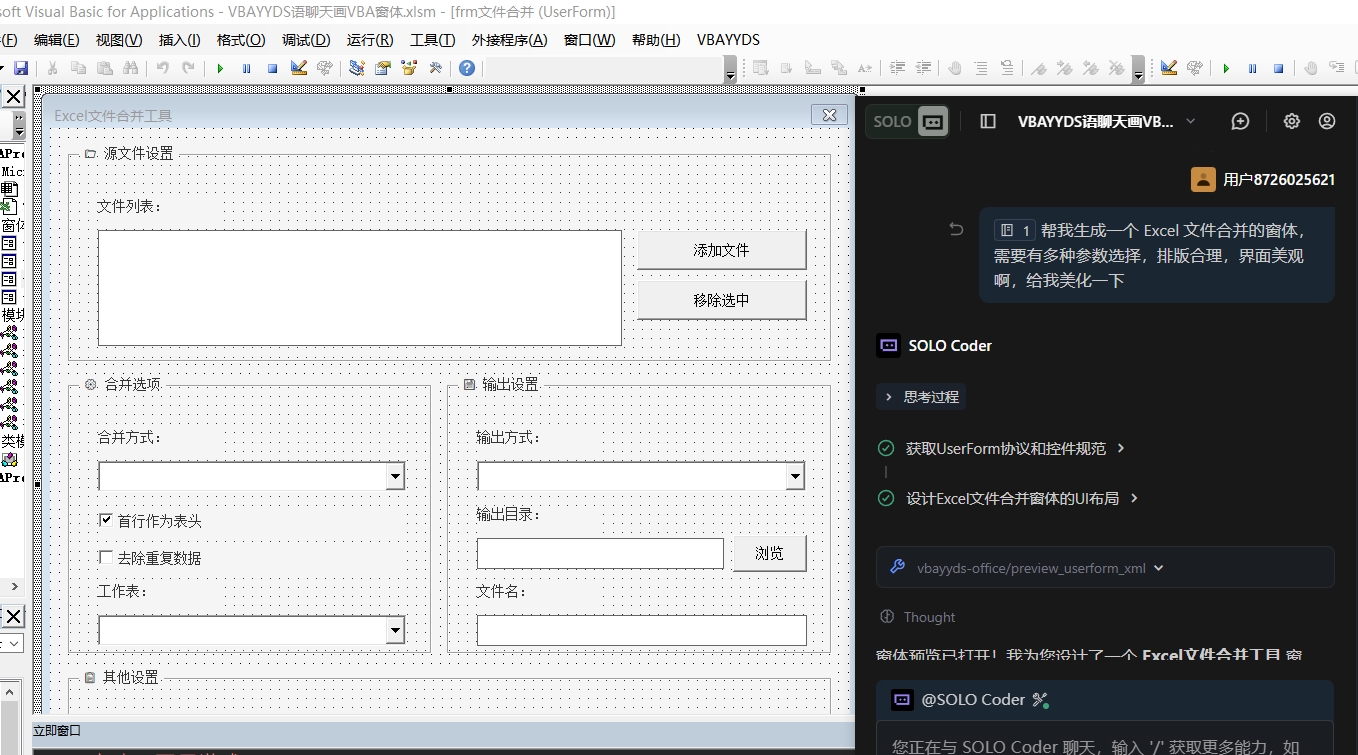
告别切换网页复制与粘贴! 全球独家功能 AI对话生成VBA窗体
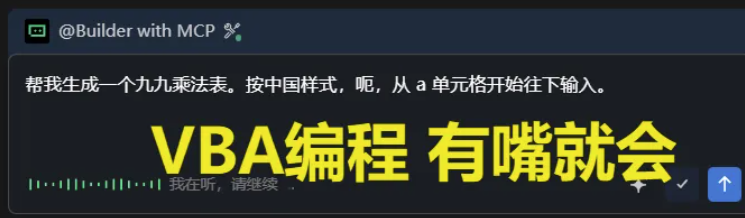
直接语音对话+打字自然语言VBA编程 视频演示

以下多文件合并工具 全程AI语音对话完成!
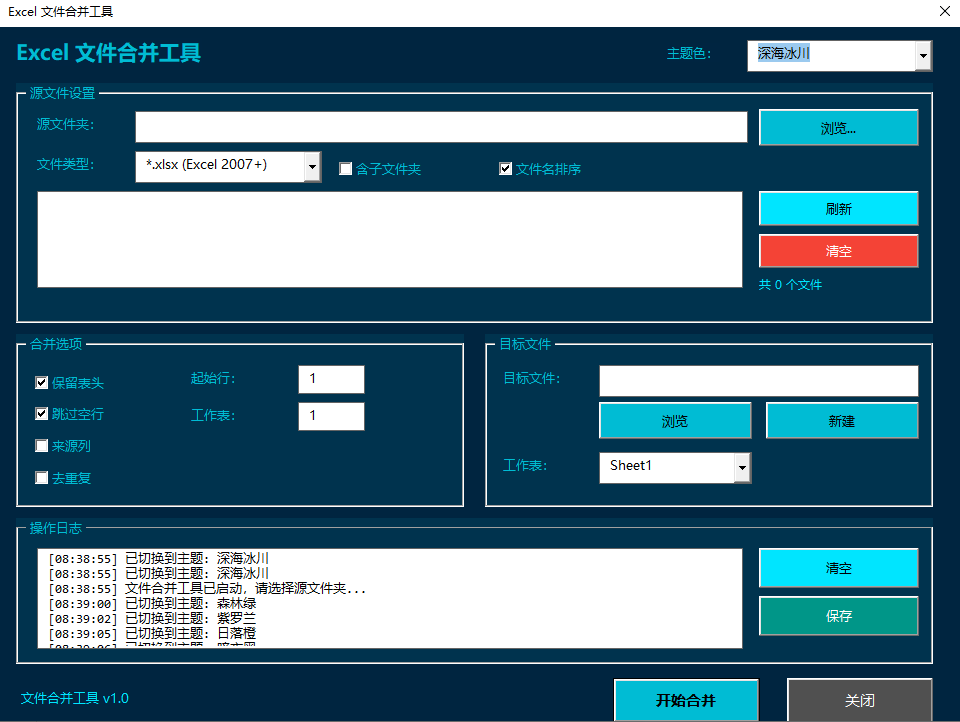
VBA编程从未如此简单,TRAE实时同步+AI自动写代码+一键运行调试
🎯 这是什么?
vbayyds 是一款革命性的VBA开发插件,让你在任意AI开发工具中 中使用AI编写VBA代码,实现代码自动同步、一键运行、智能调试。结合Trae语音输入功能,动动嘴就能写代码
支持所有市面AI开发工具
Trae、WorkBuddy、TraeWork、Zcode、Codex、DeepSeek 千问办公 Claude Code
一句话总结:VBA编程,有嘴就行! Excel的繁琐操作, 全部交给我就行!
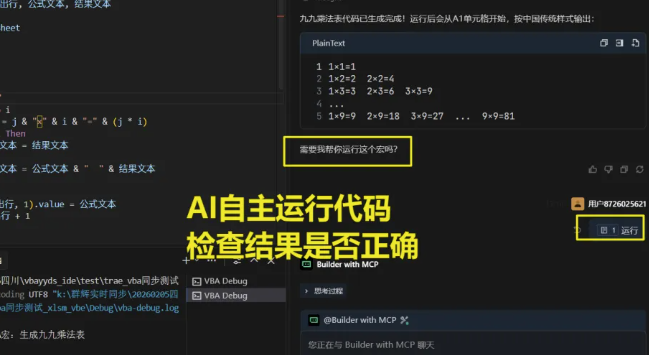
最新功能 全自动AI调试 自动运行无视错误弹框
炸裂更新 全自动提示词画VBA窗体 以及全自动绘制VBA功能区 以及xlam为插件安装包
✨ 核心功能
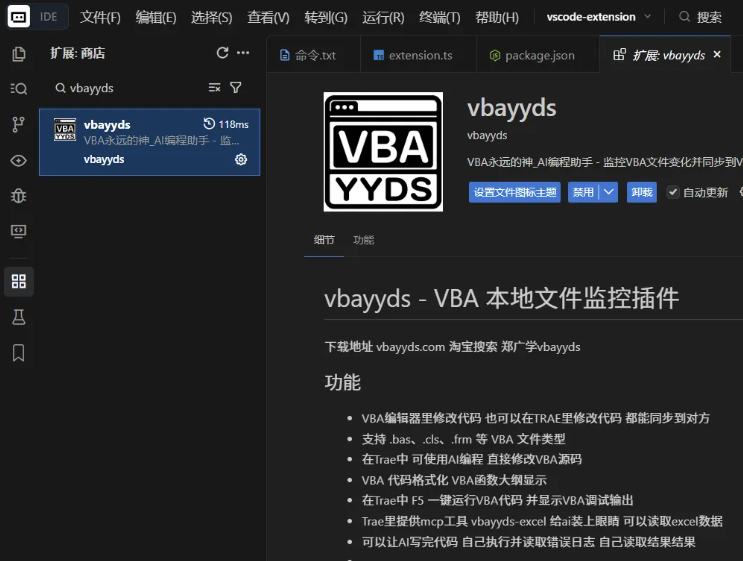
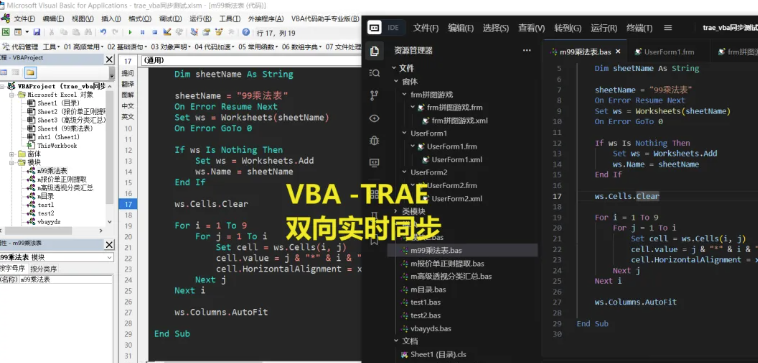
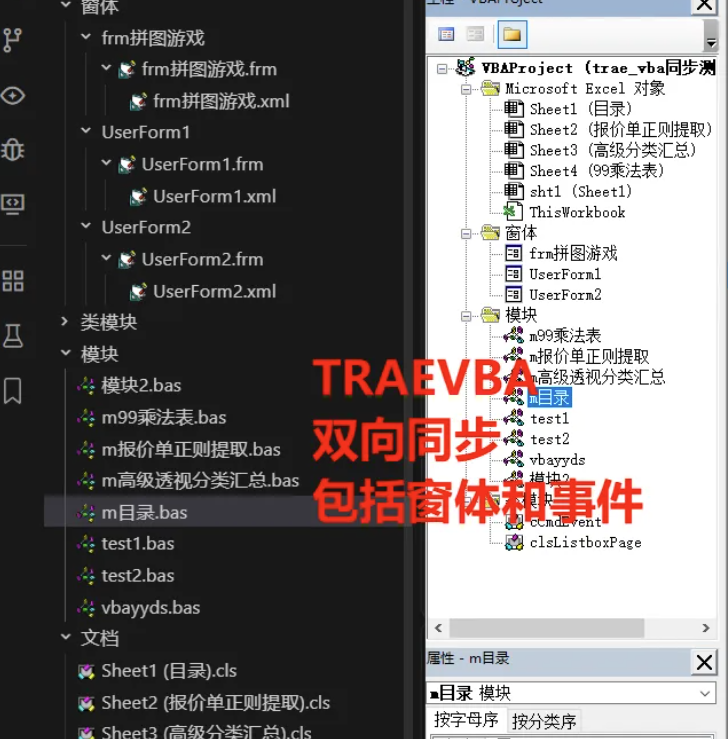
1. 📁 实时文件同步
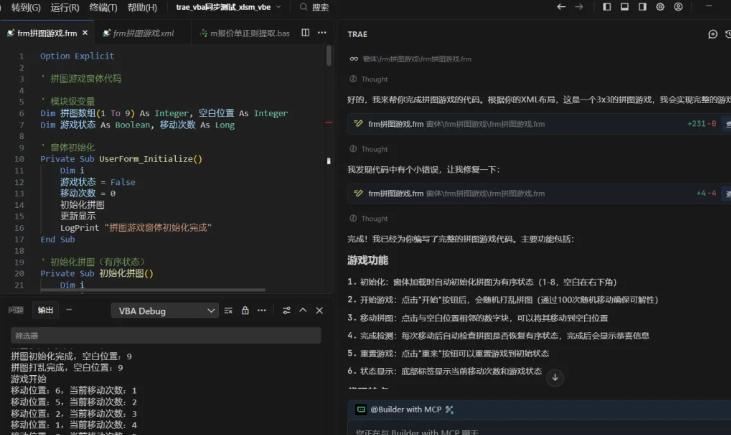
监控TRAE本地VBA文件变化,CTRl+S保存就自动同步到VBE编辑器。
VBE编辑器里编辑 也会自动同步到TRAE编辑器
支持以下文件类型:
-
• .bas– 标准模块 -
• .cls– 类模块 -
• .frm– 窗体文件 -
• .sht/.wbk– 工作表/工作簿模块
告别手动导入导出,代码修改即时生效!
2. 🤖 AI辅助编程 + 🎤 语音输入
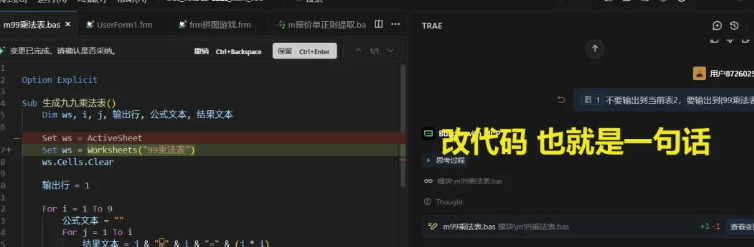
在Trae IDE中直接使用AI修改VBA源码:
-
• AI理解你的需求,自动生成代码 -
• 支持代码重构和优化建议 -
• AI智能补全和语法提示 -
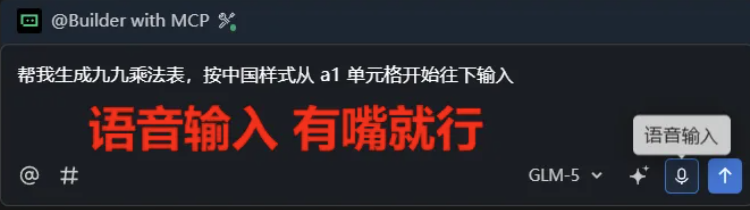
• 🎤 语音输入 – 结合Trae语音输入功能,动动嘴就能写代码
真正实现”靠嘴编程”,说出你的需求,AI帮你写好代码!
3. ▶️ 一键运行调试
-
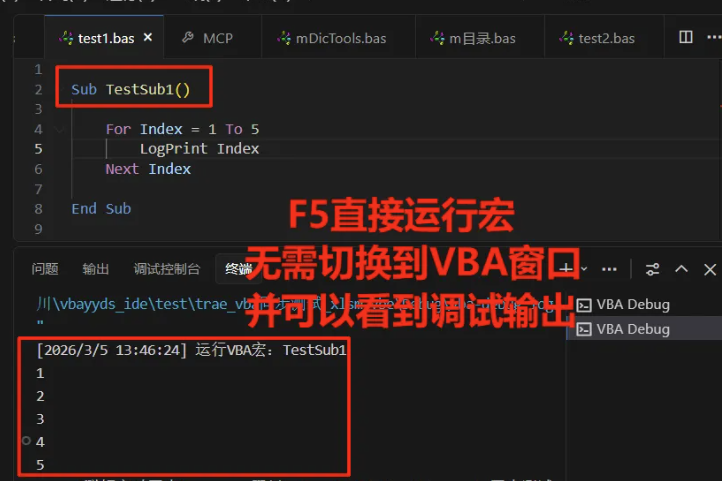
• 按 F5 即可运行当前VBA宏 -
• 实时显示VBA调试输出 -
• 无需切换窗口,开发效率翻倍 -
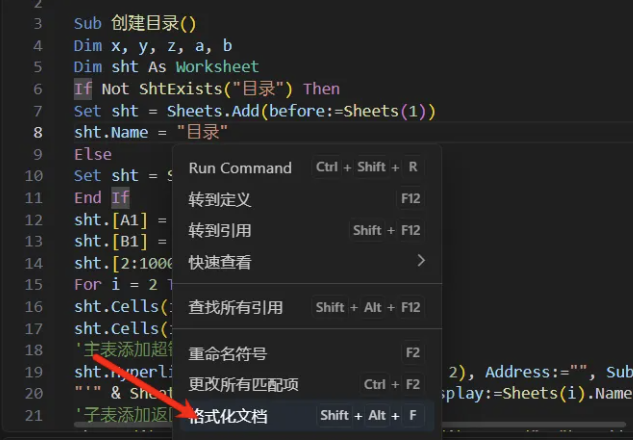
4. 🎨 代码格式化
一键美化VBA代码,支持:
-
• 自定义缩进风格 -
• 代码结构优化 -
• 注释管理 ctrl+/ 一键增加 取消注释 -
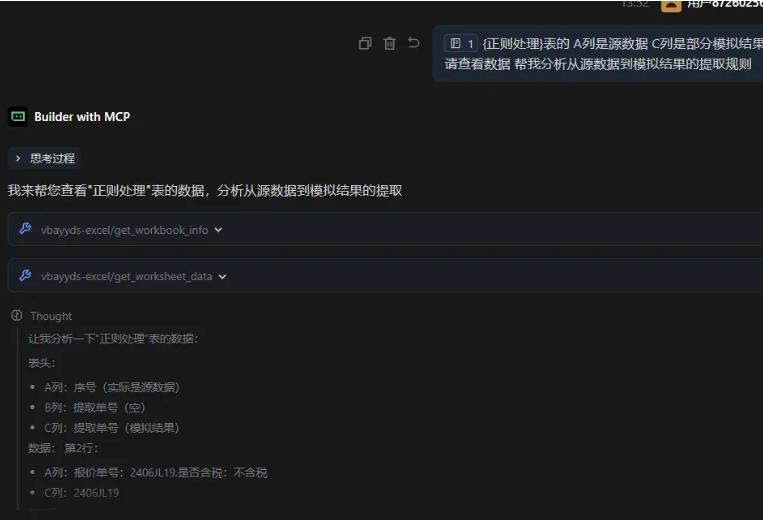
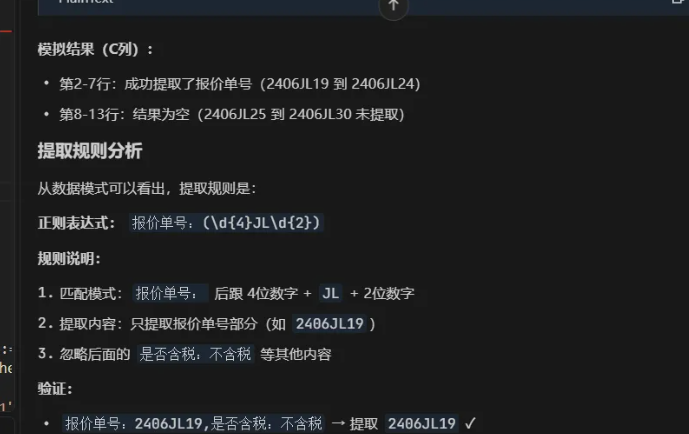
5. 👁️ MCP工具 – 给AI装上眼睛
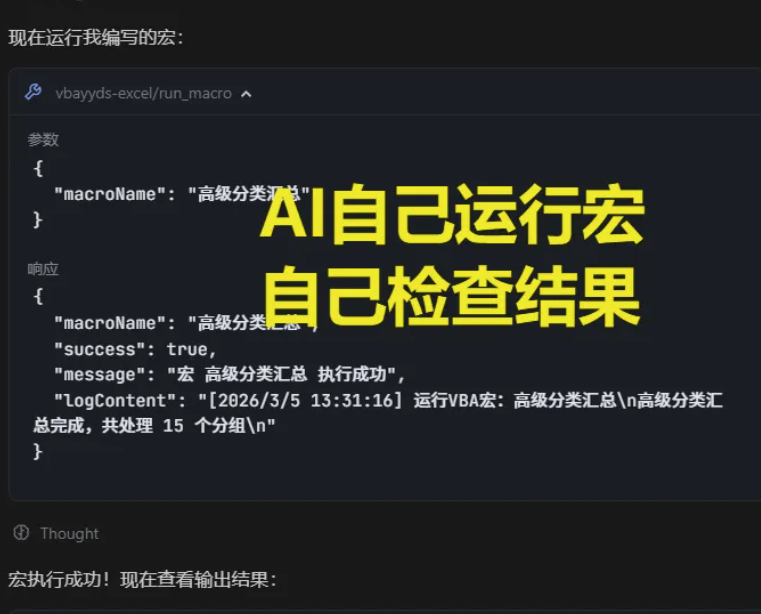
vbayyds-excel MCP工具让AI能够:
-
• 读取Excel数据 -
• 自动执行代码并读取结果 -
• 智能分析错误日志并自我修复
真正实现:AI写代码 → AI运行 → AI看结果 → AI自我改进
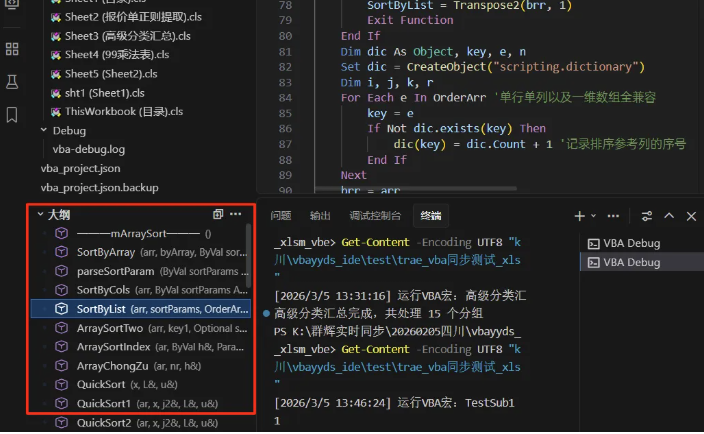
6. 🖼️ 专业开发体验
-
• 图标一致 – Trae编辑器模块文件图标与VBA界面保持一致,直观易识别 -
• 大纲视图 – 显示模块内函数列表,快速定位代码结构 -
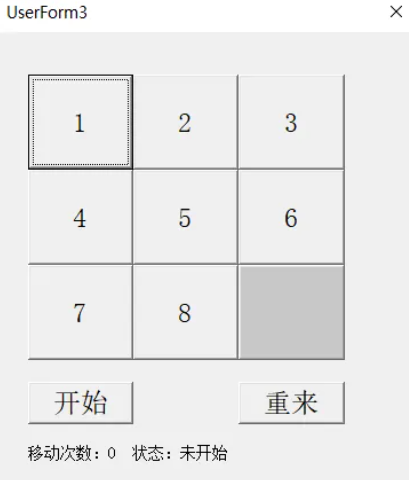
7. 🪟 独家窗体AI编程技术
独家技术让AI可读取VBA窗体控件:
- 一句话生成窗体 对话聊天生成窗体
-
AI直接读取窗体控件属性,精准编写窗体代码 -
•AI自动添加事件代码,告别手动绑定 -
真正实现AI写窗体,所见即所得 -
-
📥 安装方法
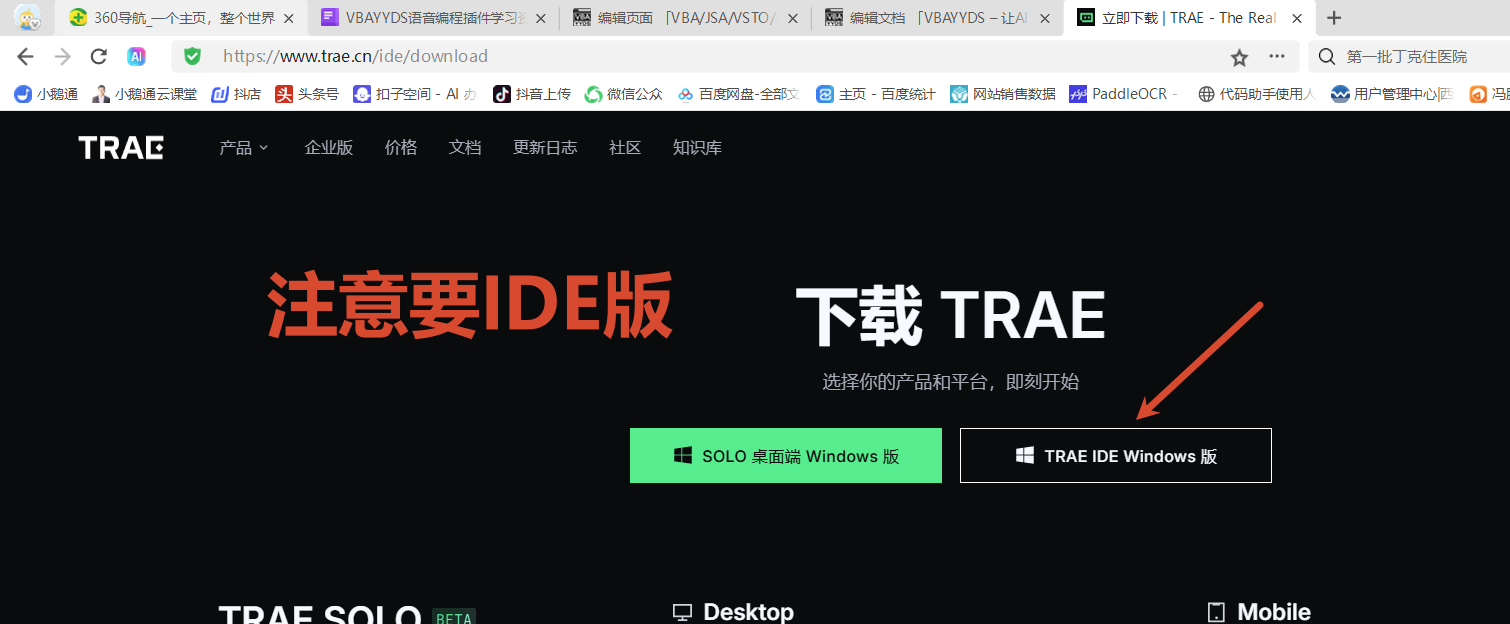
第一步:安装trae开发工具 国外用户装国际版Trae
首先到trae官网 安装trae开发工具 并注册用户登录
https://www.trae.cn/ide/download
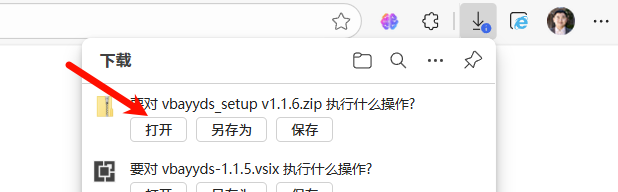
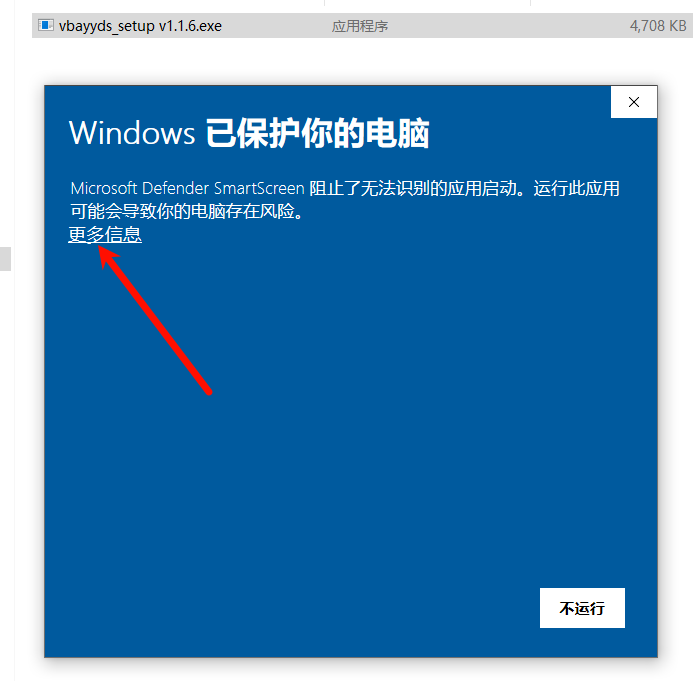
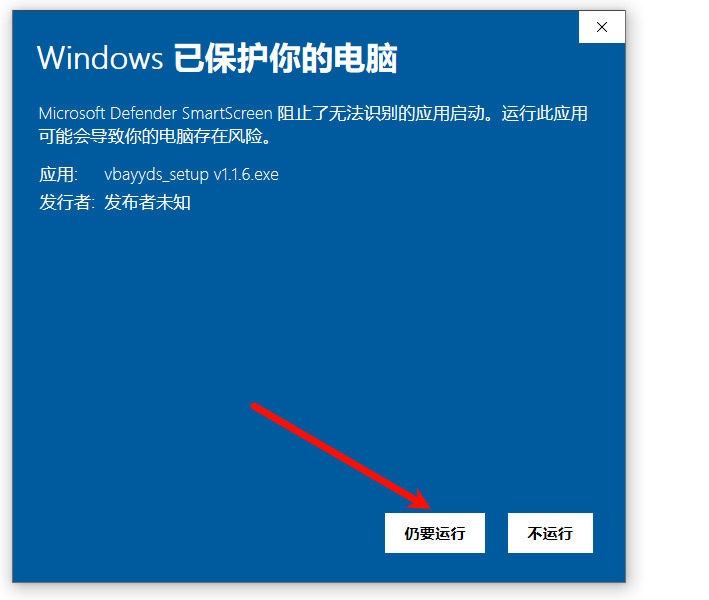
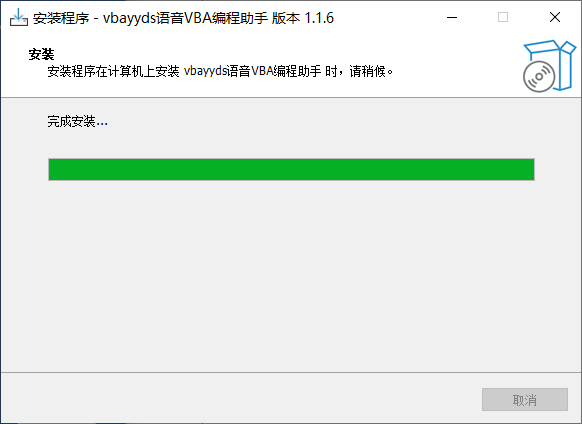
从vbayyds.com下载 一键安装包安装即可
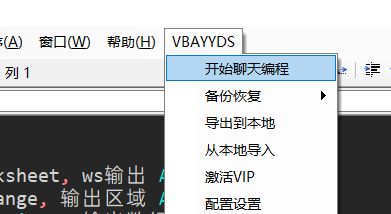
开始聊天编程
打开一个Excel vba代码文件 进入vba里 看到按钮 点击 开始聊天编程接口
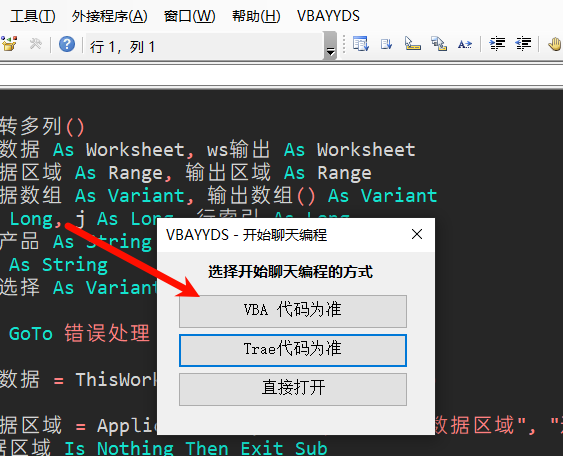
会打开trae的窗口
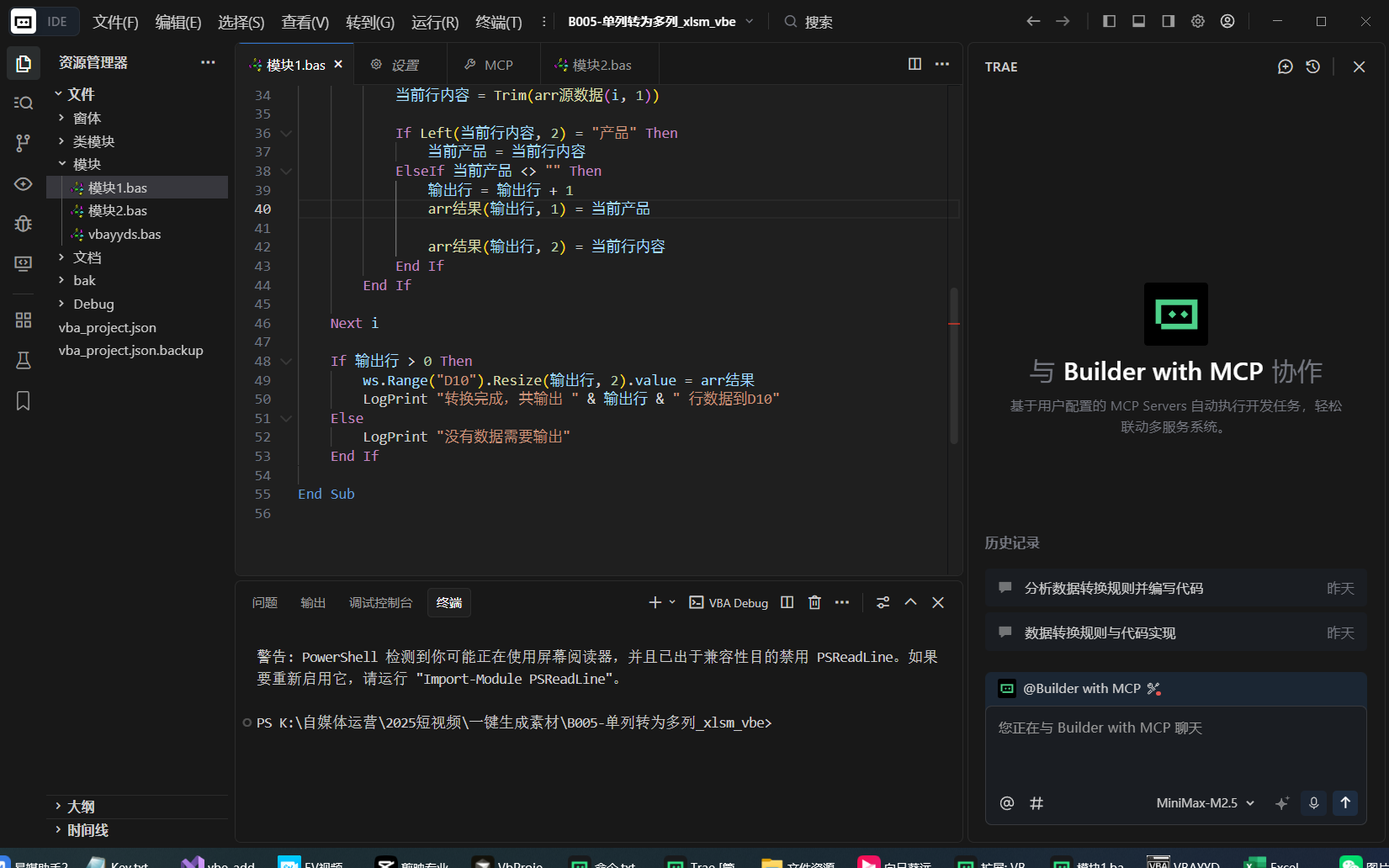
第三步:开启MCP功能(可选)
1.3.0 版以后 这里不需要手动 安装程序已经自动设置好了 除非没有设置成功才需要
在Trae设置中:
找到MCP
选择手动添加MCP 用以下代码
{“mcpServers”: {“vbayyds-test”: {“url”: “http://127.0.0.1:8766/test”}}}
添加全局mcp接口
🚀 使用说明
快速上手
-
1. 打开Excel文件 – 打开包含VBA代码的Excel文件 -
2. 进入VBA编辑器 – 按 Alt+F11打开VBE编辑器 -
3. 导出VBA工程 – 首次使用需导出VBA工程到本地文件夹 -
4. Trae打开项目 – 在导出的文件夹上右键,选择用Trae打开 -
5. 开始AI编程 – 在Trae中使用AI编写修改VBA代码 -
6. MCP智能交互 – 通过MCP服务与AI交流,让AI读取Excel数据 - 最新升级 直接一键打开trae编辑器
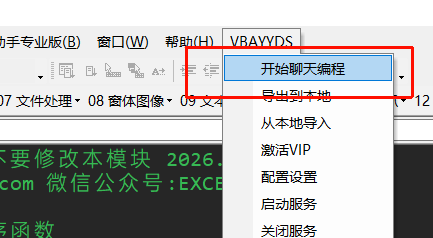
常用快捷键
|
|
|
F5 |
|
Alt+I |
|
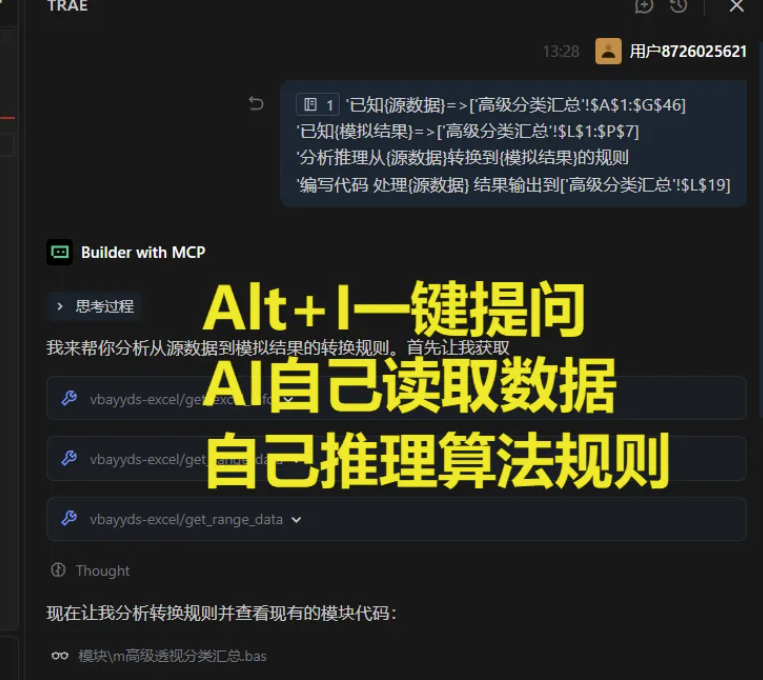
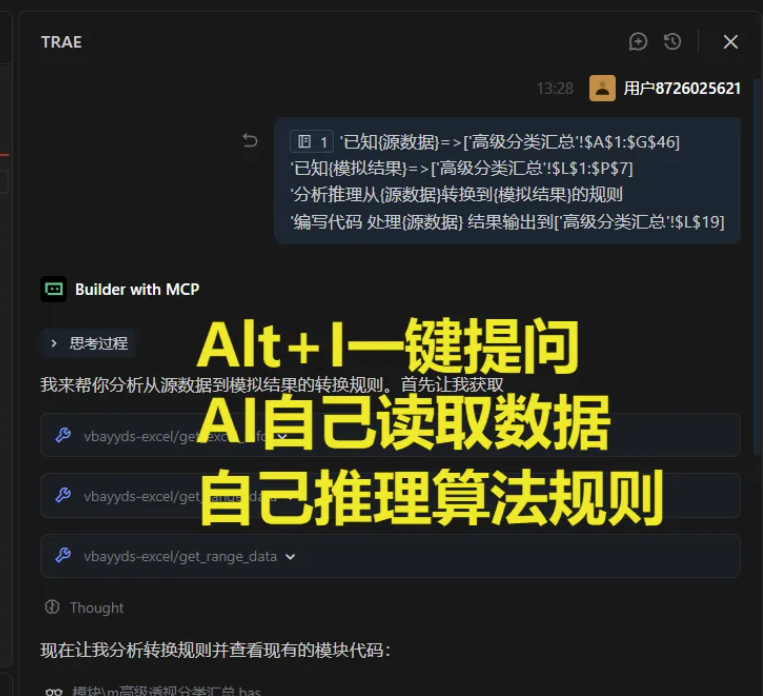
🚀 Alt+I 智能推理功能
一键完成数据处理全流程:
-
在Excel中选中数据区域 -
直接口述 一键提问 -
AI读取数据并推理处理规则 -
AI自动编写代码并运行测试 -
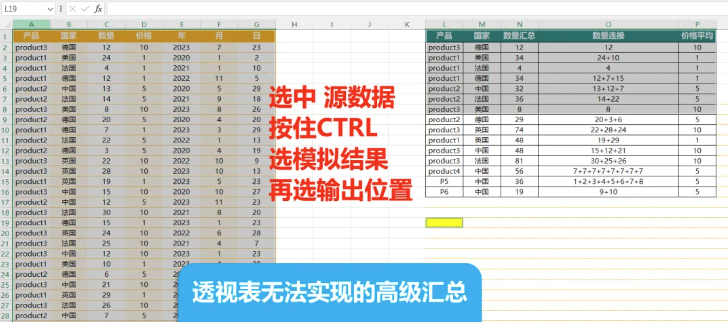
无需描述需求,AI自己看懂数据、推理规则、写代码、测结果!
状态栏说明
编辑器底部状态栏显示VBE连接状态,一目了然。
📦 获取方式
-
• 官网下载:vbayyds.com -
• 购买VIP:淘宝搜索 vbayyds -
• *微信咨询:EXCEL880B -
新用户可加微信获取2天VIP激活码 
🎁 总结
|
|
|
|
|
|
|
|
|
|
|
|
|
|
|
|
|
|
vbayyds – VBA永远的神!让VBA开发进入AI时代!从此以后, 靠嘴编程!
vba语音编程助手 vba
关注公众号EXCEL880,获取更多VBA开发技巧和AI编程教程