VBA 靠嘴编程实战 第 63 期
用 WorkBuddy 和 VBA
批量生成会议邀请函
从 Excel 邀请名单和 Word 模板生成四份独立文件
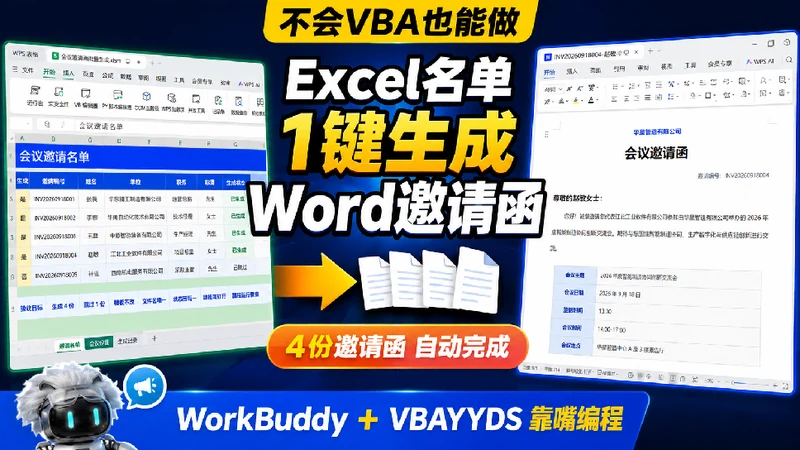
本期案例 Excel 名单批量生成 Word 会议邀请函
郑广学老师 Excel VBA 实战系列
这篇教程演示如何把名单、会议设置和 Word 模板交给 AI,自动完成写码、运行、检查与重复执行验收。
本次案例要解决什么问题
行政人员经常需要根据同一份会议资料,为不同参会人制作内容相同、称谓和单位不同的邀请函。手工复制 Word 文件再逐项替换,速度慢,也容易把姓名、单位或编号留错。
本案例把重复劳动拆成一个可验收的自动化流程。WPS 表格保存邀请名单和会议设置,Word 文档提供排版模板,VBA 只处理标记为“是”的记录,并把生成结果回写到工作簿。
最终交付的功能
读取邀请名单和会议设置中的个人字段与公共字段。
只处理“生成”列为“是”的四条记录,自动跳过孙强。
按“邀请编号 姓名 会议邀请函”规则生成独立 DOCX 文件。
保持 Word 模板不变,并在工作簿中回写状态、路径和时间。
创建“批量生成邀请函”按钮,重复运行时覆盖同名文件并刷新记录。
完整操作顺序
准备 Excel 名单、会议设置和 Word 模板。
进入 VBE,通过 VBAYYDS 复制项目路径。
在 WorkBuddy 新建任务并加入项目目录。
输入自然语言提示词,让 AI 写码、运行并检查。
回到 WPS 点击按钮,检查四份 Word 文件与生成记录。
本次验收结论 名单共 5 人,生成 4 份,跳过 1 份。每份文件中的姓名、单位、会议主题、日期和地点均已替换,原模板保持不变。
先把源数据整理成 AI 能读懂的结构
邀请名单按行保存个人信息。“生成”列是本次任务的控制开关,后面的“生成状态”“输出文件”和“生成时间”由 VBA 回写。这样一张表既是输入清单,也是运行后的结果台账。
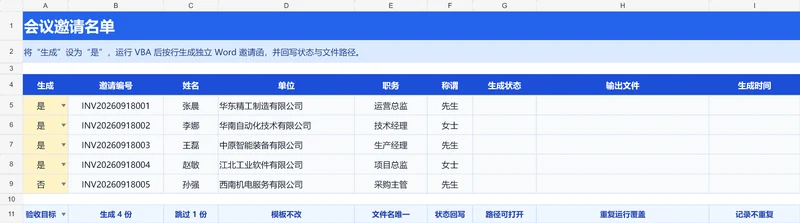
邀请名单 四条记录标记为是 一条记录标记为否
会议设置单独保存所有邀请函共用的信息。会议主题、日期、时间、地点、联系人、主办单位和模板文件只维护一次,生成每份邀请函时重复使用。
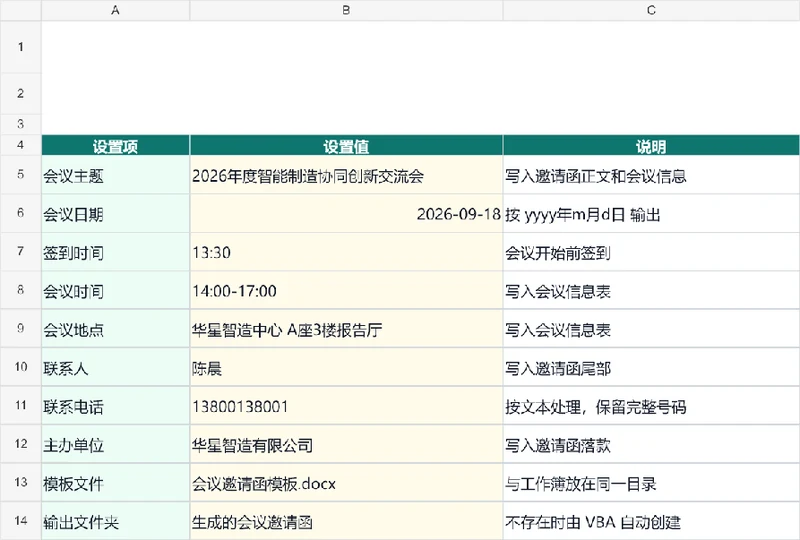
会议设置 公共信息与模板文件统一维护
Word 模板只负责版式和占位符
模板先把标题、正文、会议明细表和落款排好,再用双大括号标出需要替换的位置。VBA 打开模板的只读副本,在副本中替换占位符并另存为新文件,因此不会破坏原模板。
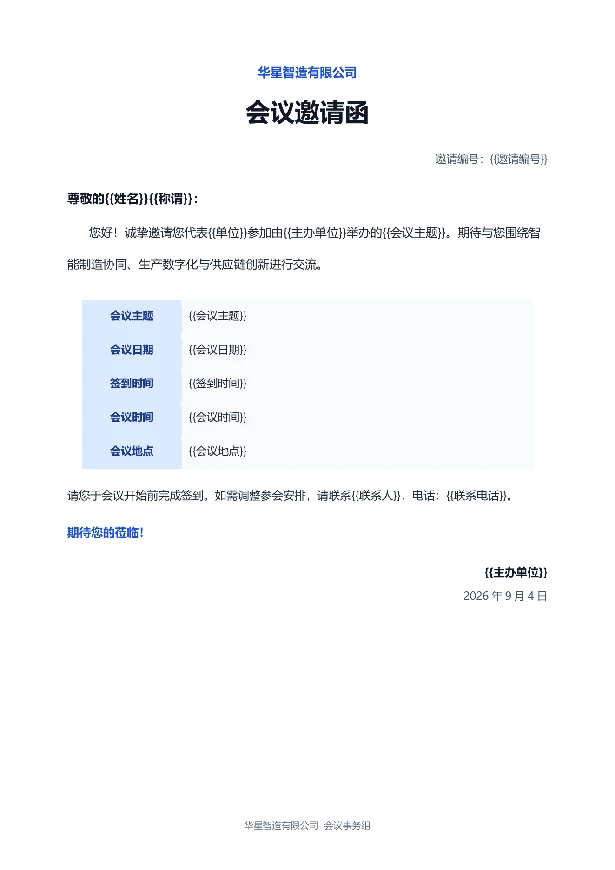
会议邀请函模板 所有变量均使用双大括号占位符
字段从哪里来
| 字段类型 | 字段 | 来源 |
|---|---|---|
| 个人字段 | 邀请编号 姓名 单位 职务 称谓 | 邀请名单 |
| 公共字段 | 会议主题 日期 签到时间 会议时间 地点 联系人 电话 主办单位 | 会议设置 |
| 运行字段 | 生成状态 输出文件 生成时间 | VBA 回写 |
进入 VBE 并把工程交给 WorkBuddy
在 WPS 中打开目标工作簿后进入 VBA 编辑器,展开 VBAYYDS 菜单并选择复制项目路径。新版插件会在复制路径时自动导出当前 VBA 工程,因此不需要先单独执行导出。
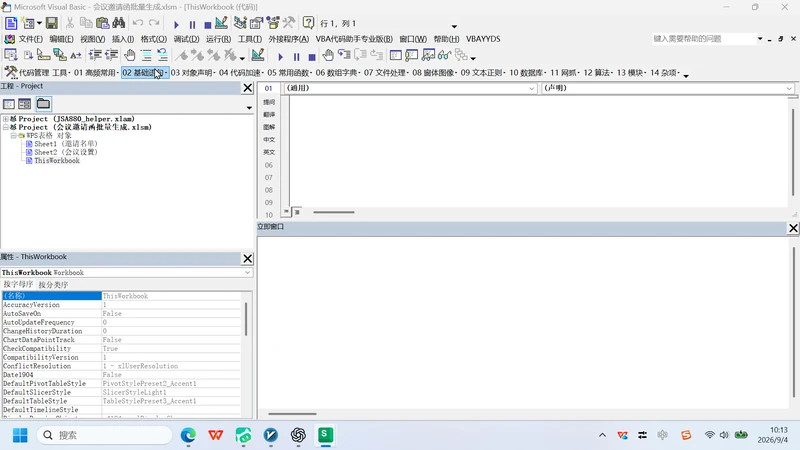
VBE 中的 VBAYYDS 工具入口
切换到 WorkBuddy 后新建任务,在输入框下方选择工作空间,并加入刚刚复制的项目目录。这样 AI 能读取导出的模块、工作簿结构和同目录下的 Word 模板。
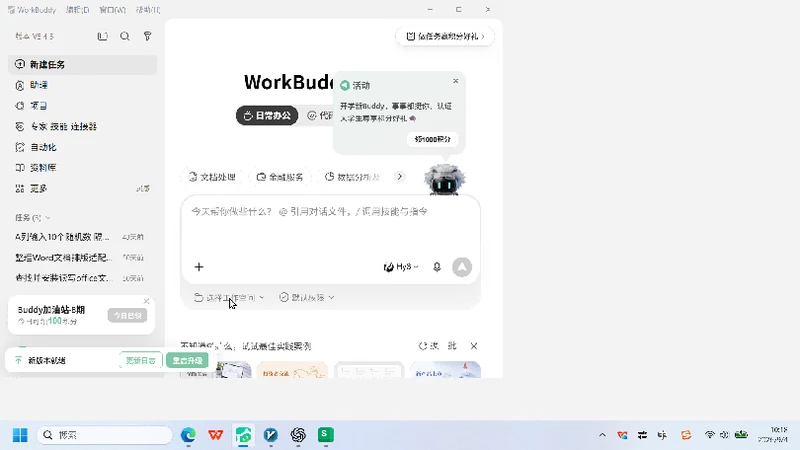
WorkBuddy 新建任务并选择工作空间
提示词要说清业务规则和验收结果
普通用户不需要提前知道函数名、对象模型或完整代码。更实用的写法是告诉 AI 要读取什么、处理哪些记录、交付什么结果、哪些文件不能改,以及怎样判断任务已经完成。
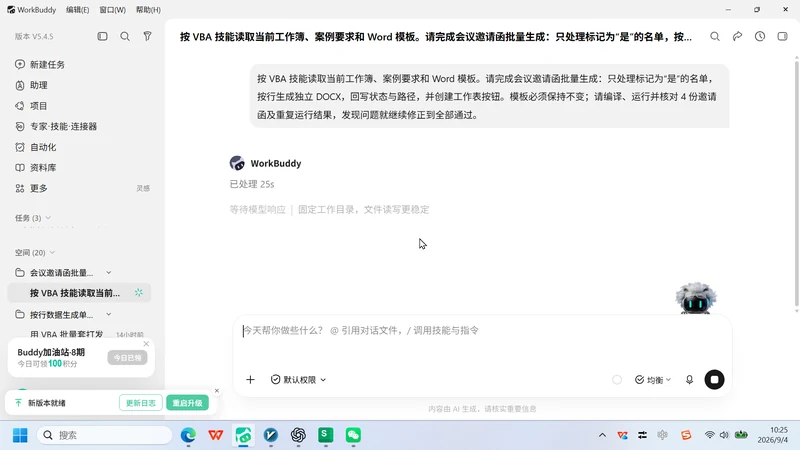
WorkBuddy 收到首轮提示词后开始读取工程
本案例使用的首轮提示词
按 VBA 技能读取当前工作簿、案例要求和 Word 模板。请完成会议邀请函批量生成:只处理标记为“是”的名单,按行生成独立 DOCX,回写状态与路径,并创建工作表按钮。模板必须保持不变;请编译、运行并核对 4 份邀请函及重复运行结果,发现问题就继续修正到全部通过。
这段提示词为什么有效
输入范围 明确读取当前工作簿、案例要求和 Word 模板,避免只看单个模块。
筛选规则 只处理“是”,AI 不会自行猜测哪些记录需要生成。
交付结果 独立 DOCX、状态回写和工作表按钮都是可见成果。
保护要求 模板保持不变,避免直接覆盖源文件。
验收条件 四份邀请函加重复运行,让 AI 知道何时才能停止。
AI 不是只写一段代码 它还要理解和验证
WorkBuddy 先检查工作簿、模板和导出的工程,再生成任务计划。图中的过程包括检查模板、计算模板哈希、确认占位符结构,以及规划主模块和测试步骤。
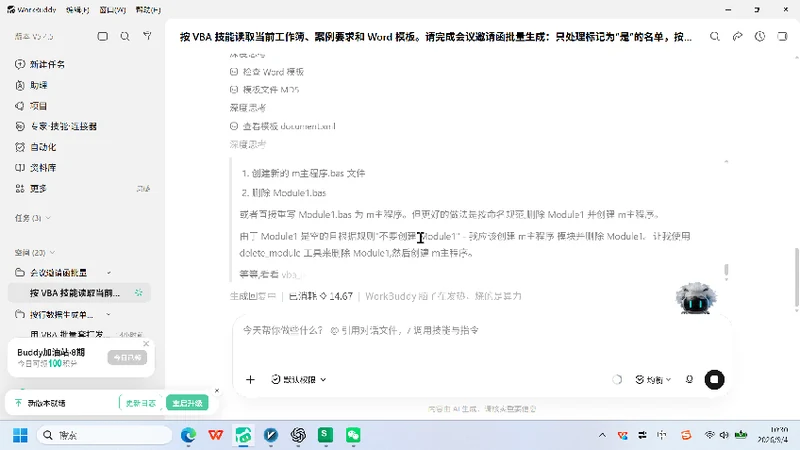
WorkBuddy 检查模板并规划模块结构
确认规则后,AI 创建主程序模块、同步到 VBE,并继续编译和运行。对使用者来说,重要的不是观看它输出多少代码,而是让它持续处理到业务验收全部通过。
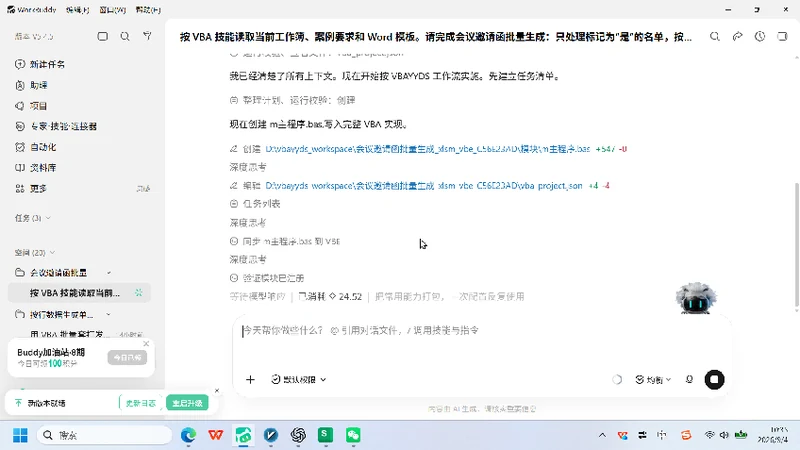
WorkBuddy 创建主程序并同步到 VBE
生成代码使用了哪些关键技术
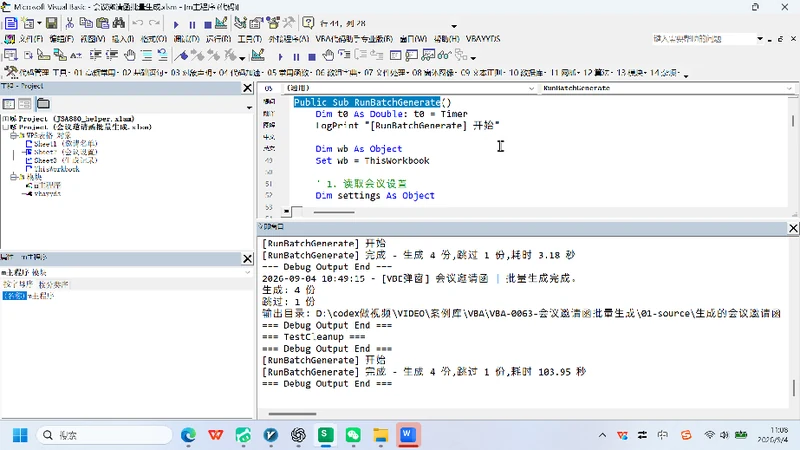
最终主程序和运行日志
这次任务的难点不是循环五行数据,而是同时控制 WPS 表格、Word 模板、文件系统和重复运行状态。主程序把这些动作拆成独立函数,便于定位问题和再次使用。
Word 晚绑定 使用 CreateObject 创建 Word.Application,不要求用户手工勾选 Word 引用。
字典映射 把个人字段和公共字段整理为“占位符 对应值”,统一交给替换函数。
全文替换 对 doc.Content 执行 Find 和 Replace All,正文段落与表格单元格一起处理。
安全另存 模板以只读方式打开,清理文件名非法字符后另存为 DOCX。
幂等执行 重新创建生成记录,覆盖同名文件,并删除后重建同名按钮,避免越点越多。
核心逻辑节选
Set wordApp = CreateObject("Word.Application")
Set doc = wordApp.Documents.Open(templatePath, ReadOnly:=True)
Set rng = doc.Content
DoReplaceInRange rng, map
doc.SaveAs filePath, 12
先看运行日志 再看业务文件
AI 在 VBE 中运行临时测试,确认读取到四条“是”和一条“否”,然后执行批量生成。立即窗口清楚记录生成数量、跳过数量、耗时和输出目录,便于定位失败发生在哪个阶段。
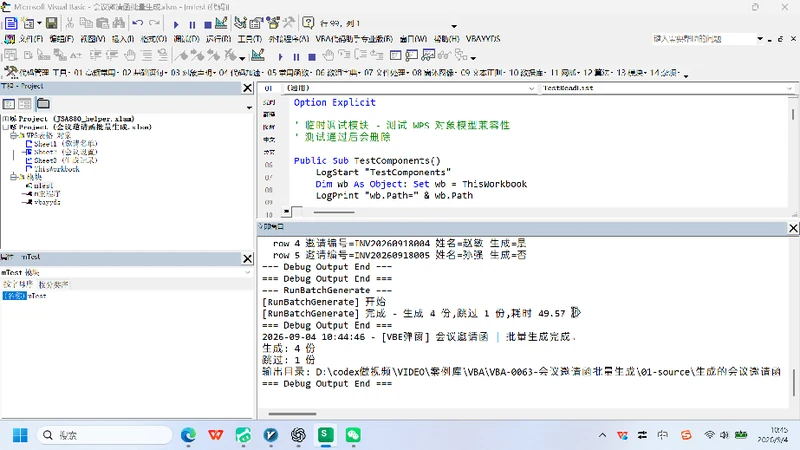
VBE 测试结果 生成四份并跳过一份
运行结束后打开输出文件夹,四个文件名均包含邀请编号和姓名。孙强对应的记录没有生成文件,符合“生成”为“否”时跳过的规则。
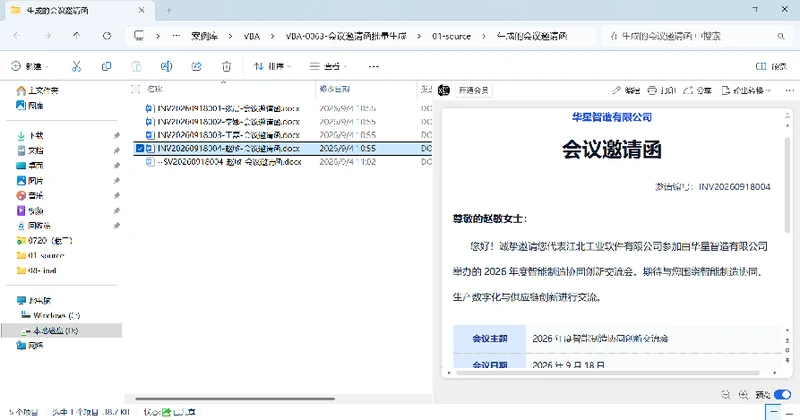
输出文件夹中生成四份独立会议邀请函
打开最终邀请函逐项核对
最终文件保留了模板的标题、正文、信息表和落款版式。赵敏邀请函中的邀请编号、姓名、单位、会议主题、会议日期、签到时间、会议时间和会议地点均来自 Excel 数据。
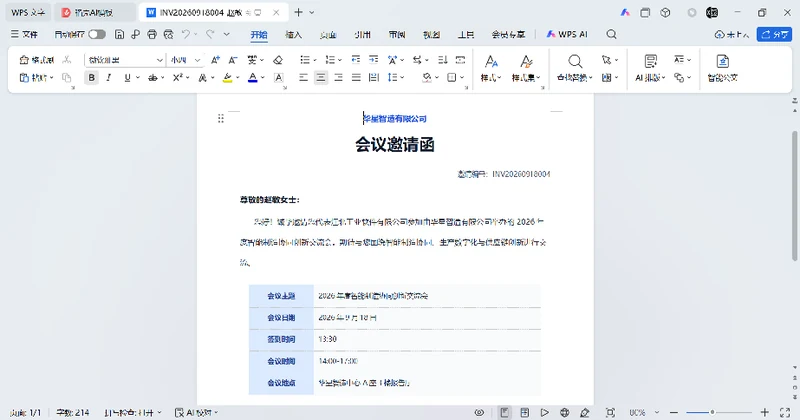
赵敏的最终会议邀请函
业务验收清单
| 验收项 | 实际结果 | 结论 |
|---|---|---|
| 名单记录 | 5 人 其中 4 条为是 1 条为否 | 通过 |
| 生成文件 | 4 个独立 DOCX | 通过 |
| 跳过记录 | 孙强未生成文件 | 通过 |
| 内容替换 | 个人字段与公共字段全部写入 | 通过 |
| 模板保护 | 模板内容和修改时间未改变 | 通过 |
| 重复运行 | 覆盖同名文件并重建 4 条记录 | 通过 |
让 AI 给出可以检查的完成证据
WorkBuddy 的最终回复列出了四份生成文件和主程序模块,并说明测试模块已经清理。读者可以继续打开文件、检查工作表回写和重复运行结果,而不是只相信一句“代码已经完成”。
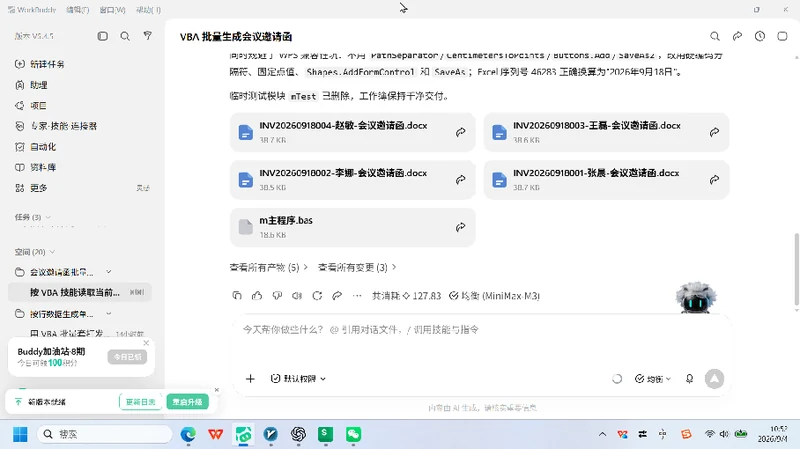
WorkBuddy 最终交付四份邀请函和 VBA 主程序
可以复用到其他模板任务的提示词
请按 VBA 技能读取当前工作簿、业务要求和同目录下的 Word 模板。只处理【筛选条件】成立的记录,按行生成独立 DOCX,并用【文件命名规则】保存到【输出文件夹】。请将【个人字段】和【公共字段】替换到模板占位符中,保持原模板不变,同时回写【状态 路径 时间】并创建【按钮名称】按钮。完成后请编译、运行并检查【预期文件数】、跳过记录、模板未变和重复运行结果,发现问题就继续修正到全部通过。
实际使用时只需替换五类信息
筛选条件 例如生成列等于是 状态列等于待发送
文件命名规则 例如编号加姓名加文档类型
个人字段与公共字段 对应模板里的占位符
输出目录和按钮名称 决定用户从哪里运行和查找结果
验收数量与异常规则 告诉 AI 什么结果才算真正完成
这套方法适合会议邀请函、合同、通知书、证明、报价单和其他按行套用 Word 模板的任务。先把数据和模板准备清楚,再把筛选、命名、保护与验收规则写进提示词,AI 就能把一次演示变成可重复运行的办公工具。

