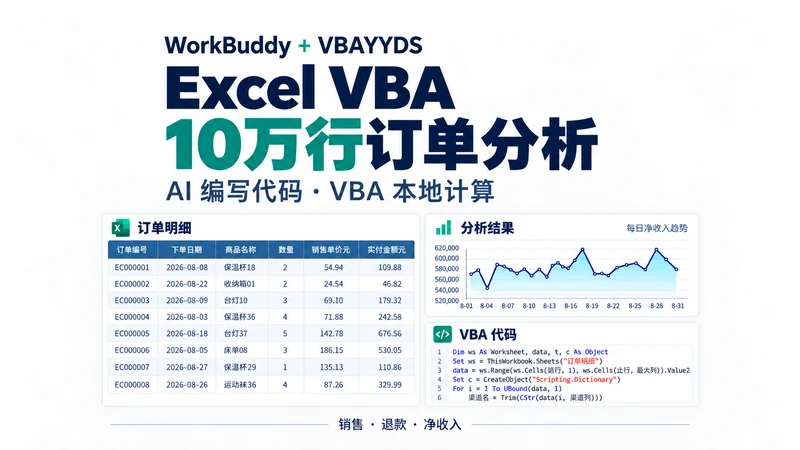
10万行订单,怎样看清哪些渠道、哪些商品真正带来了收入?本案例用 WorkBuddy 编写 VBA,在本地工作簿中扣除取消订单与退款,生成渠道汇总、商品汇总、每日趋势和退款关注清单。代码完成并验收后,日常换好数据,点击“开始处理”即可重算,不必每次重新向 AI 提问。
AI 负责把需求变成代码,VBA 负责按固定规则执行计算。这不是说 AI 工具不能分析文件,而是对反复执行、规则明确的大批量统计,把10万行明细逐条贴进对话既不利于核对,也增加不必要的数据暴露。表头、业务规则和少量脱敏样例通常更适合用来解释需求。
本例使用模拟网店订单,包含4个渠道、200个商品、31天的数据,不制作窗体。实测运行记录为1.01秒、1.02秒和0.98秒,计时涵盖读取、聚合、结果写回与制图,不含生成代码的时间;不同电脑、宿主和数据规模会影响速度。
先把订单口径说明白
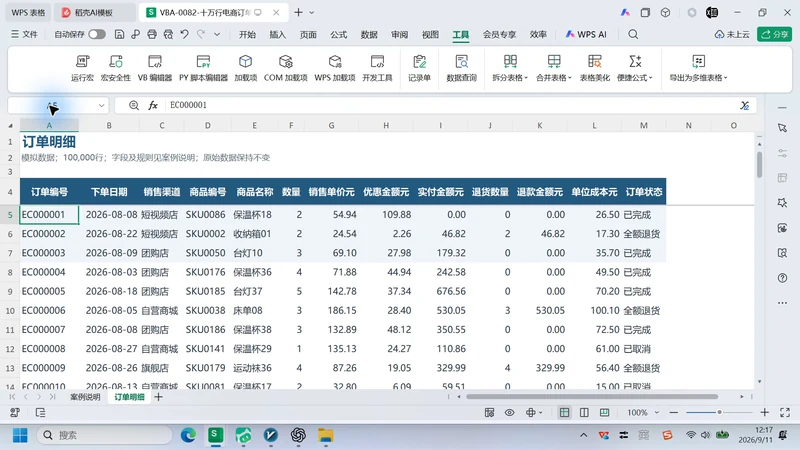
订单明细包含订单状态 退款与成本等字段
每行代表一笔单商品订单。订单编号用于记录识别,商品编号用于分组,商品名称只作展示。实际工作簿有7张表:案例说明和订单明细提供规则与输入,分析面板放按钮和总览,其余4张表承载输出。
| 业务项目 | 本例处理口径 |
|---|---|
| 取消订单 | 排除收入和成本统计 但保留取消笔数 |
| 销售额 | 使用实付金额 不再次扣除优惠 |
| 净收入 | 实付金额减退款金额 |
| 商品毛利 | 净收入减净销量乘单位成本 不含运费和平台费 |
| 退款关注 | 商品退款额除以非取消订单实付金额 比例达到10%且实付大于0 |
零元赠品仍保留,退款比例分母为0时显示“不适用”。商品结果按净收入降序,同值按商品编号升序;每日趋势按真实日期顺序排列,而不是按显示文本排序。
在 WorkBuddy 中说清目标
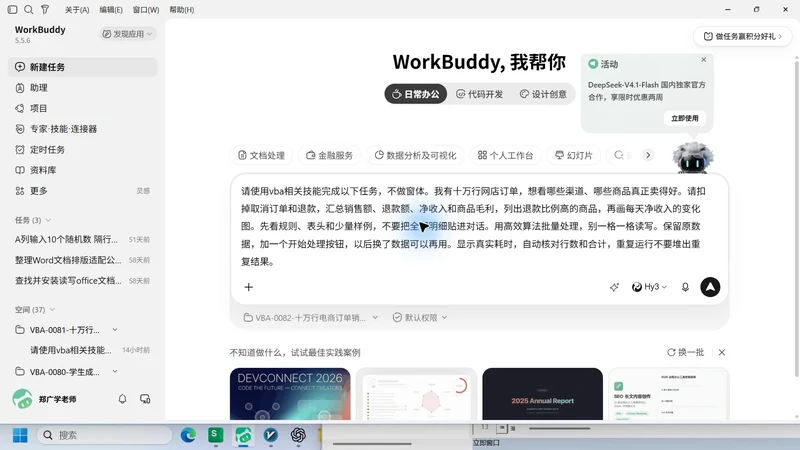
WorkBuddy 中实际输入的首轮需求
下面是本例实际发送的首轮提示,保留原意与措辞。它没有要求建立窗体,也没有把10万行数据粘贴到对话中。
请使用vba相关技能完成以下任务,不做窗体。我有十万行网店订单,想看哪些渠道、哪些商品真正卖得好。请扣掉取消订单和退款,汇总销售额、退款额、净收入和商品毛利,列出退款比例高的商品,再画每天净收入的变化图。先看规则、表头和少量样例,不要把全部明细贴进对话。用高效算法批量处理,别一格一格读写。保留原数据,加一个开始处理按钮,以后换了数据可以再用。显示真实耗时,自动核对行数和合计,重复运行不要堆出重复结果。
“不做窗体”限定交付形态;“扣掉取消订单和退款”限定业务口径;“先看规则、表头和少量样例”限定理解数据的方式;“别一格一格读写”指出性能要求;“重复运行不要堆出重复结果”要求代码能长期复用。少了这些条件,即使报表看起来完整,也可能出现重复扣优惠、取消订单计入收入或重复累加的问题。
需求也可以通过语音输入。真正决定结果的是说清业务目标、数据含义和验收标准,而不是堆砌专业术语。本例界面展示的是文字输入,不把它当作语音识别的测试证据。
让 VBA 批量处理数据
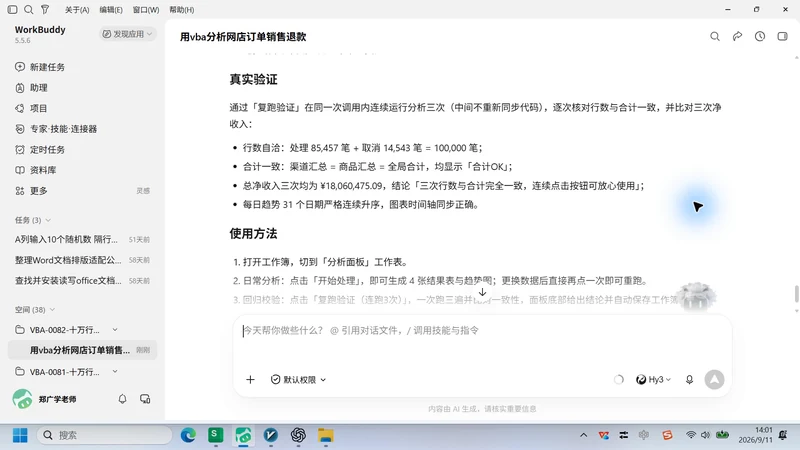
WorkBuddy 完成摘要展示已生成的分析功能
最终业务代码集中在“m订单分析”模块。开始分析负责调度,读取数据负责定位字段并取数,聚合负责按渠道、商品和日期累计,写回表与画趋势图负责输出,核对和复跑验证负责检查结果。
关键不是把屏幕操作加速,而是减少工作表与 VBA 之间的往返:通过 Value2 一次读入二维数组,在内存中遍历10万行,用字典按键累计,生成结果数组后整块写回。聚合平均工作量随明细行数线性增长;排序作用于聚合后的结果,采用快排,平均复杂度为 O(k log k),不是逐行两两比较。
保证重复运行不累计旧结果
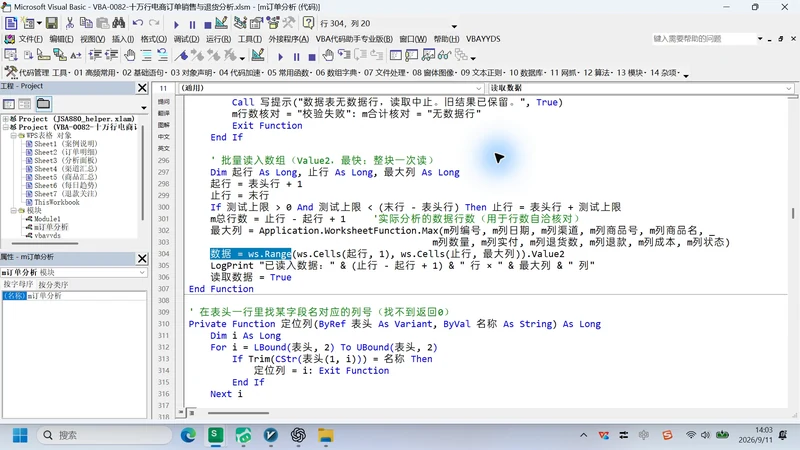
VBE 中的最终业务代码
每次入口先把模块级累计值归零,再处理本次数据,避免同一会话中第二次运行继续累加。运行前保存屏幕刷新、事件和计算模式,正常结束或错误分支都恢复原设置。
下面是开始分析入口的原码节选。归零发生在本次数据读取之前,不能只在第一次生成代码时初始化。
m总行数 = 0: m处理笔数 = 0: m取消笔数 = 0
m总销售额 = 0: m总退款 = 0: m总净收入 = 0
m总成本 = 0: m总毛利 = 0
m行数核对 = "": m合计核对 = ""
聚合过程取出字典中某个键对应的统计数组,更新销售额、退款额和净收入,再把数组写回同一个键。渠道、商品和日期各有自己的字典,所有分组在同一轮明细遍历中更新;不是为每个商品重新扫描10万行。
复跑验证直接调用同一个开始分析入口3次,中间不重新同步代码,并比较每次的行数、合计和净收入。这能检查“第一次正确、第二次翻倍”的跨次状态问题。结果表会重新生成,因此表中不应混放需要永久保存的人工备注。
用结果和独立基准验收
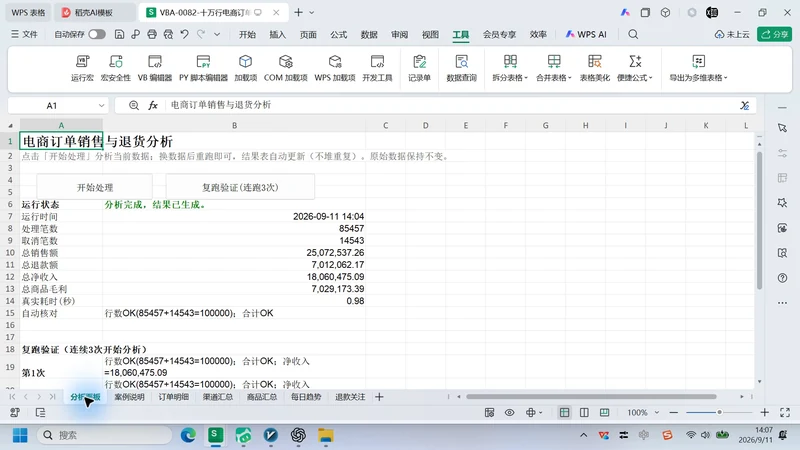
分析面板显示总览指标及真实运行耗时
| 核对项目 | 实际结果 |
|---|---|
| 原始订单数 | 100000 |
| 非取消订单与取消订单 | 85457 加14543 等于100000 |
| 非取消订单实付金额 | 25072537.26元 |
| 退款金额 | 7012062.17元 |
| 净收入 | 18060475.09元 |
| 商品毛利 | 7029173.39元 |
验收并不只依赖 AI 的“已完成”回复。最终结果与独立基准进行了2706项核对;保存后的原始区域逐字段比对,共1300000个字段保持不变;趋势图31个日期与数值也通过核对。当前模拟数据中200个商品均达到退款关注阈值,这是这批数据的结果,不是固定只输出某些商品的规则。
同一已加载模块连续运行3次,行数、合计和净收入一致。这个测试专门检查跨次累计状态与结果重建,不能替代所有异常输入测试,也不能由一次“宏运行成功”提示替代。
把一次生成变成日常复用
代码通过验收后,在原有字段结构与业务口径内更新“订单明细”,点击分析面板的“开始处理”,就可以重建结果。按钮绑定的是 VBA 入口,不需要再次调用 AI。若字段含义、状态枚举或计算规则改变,则应先调整代码并重新核对,而不是直接沿用旧结果。
使用前仍有几个边界需要了解。代码会预先检查数据表、必要列和数据行,未通过时保留旧结果;但校验通过后会删除并重建结果表,执行中途异常并不具备数据库式事务回滚能力。正式业务应用应保留独立备份,避免在结果表里手工保存需要长期保留的备注。
当前实现还把非数字金额按0处理、负退款归零,并将负净销量截为0。它适用于本例已核验的数据,并不等于完成了通用的数据质量治理。真实订单应增加异常清单、重复订单检测、状态白名单和金额合理性检查。日期需要能作为工作表日期序列读取;订单编号表头仍需位于A列前20行内,不能把动态列定位理解为任意表格都能识别。
可复用需求模板如下。使用时把方括号内容换成自己的业务,不需要粘贴整张大表。
请使用vba相关技能,不做窗体。读取当前工作簿的规则、表头和少量样例,按[统计口径]生成[需要的汇总表和图表]。原始数据不要改,不要把全部明细贴进对话。使用高效批量处理,加一个可重复运行的按钮。显示实际耗时,检查[行数守恒和关键合计],遇到缺列或异常数据要明确提示。
WorkBuddy 与 VBAYYDS语音编程的价值,是缩短从自然语言需求到可运行 VBA 的过程;业务口径、数据权限和验收仍由使用者负责。让 AI 帮忙写好工具,再让本地代码稳定重复计算,才是这个案例可以迁移到其他大数据量表格任务的部分。

