原生窗体的主题设计与交互升级
鼠标滑过高亮、整套主题切换、多标签页面统一美化。熟悉的 VBA 窗体,也能拥有清晰、现代、有反馈的界面。
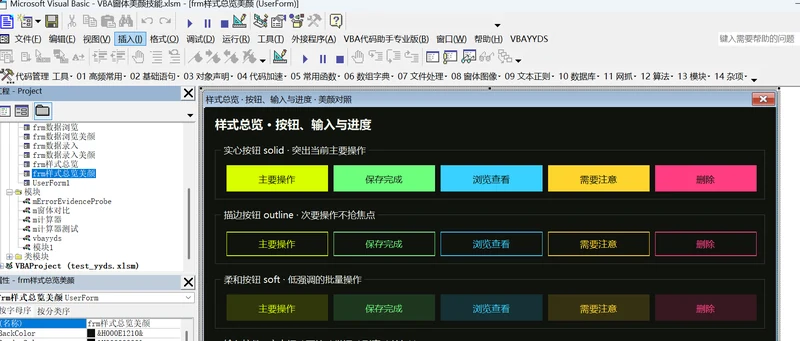
图 1 深色美颜窗体位于真实 VBA 编辑器中,顶部菜单与左侧工程列表清晰可见。
做过 VBA 工具的人,往往已经把业务功能打磨得很实用:能够登记信息、查询数据、执行任务,却仍然面对灰色按钮、默认边框和缺少层次的界面。工具交给别人使用时,外观与功能之间常常有一段距离。
VBAYYDS 窗体美颜把主题设计和控件反馈带入原生 VBA 窗体。新建时可以通过 AI 描述需求、预览配色再生成;已有窗体可以从编辑器右键进入美颜流程。背景、标题、输入区和按钮按照同一套主题呈现,美化后仍能继续在 VBA 中编辑。
先看这次升级的重点
本次案例展示了三种按钮样式,按钮、文本框和列表框的鼠标滑过反馈,运行中的主题切换,以及多标签页面的高亮和内容切换。本文结合横版演示中的真实画面,逐项说明效果与使用流程。
无论你在制作 Office 业务工具,还是维护已有的 VBA 项目,都可以从一个常用窗体开始,让界面与功能一起完成升级。
功能详解 01
同一个窗体的美化前后
最直观的变化来自同一个“样式总览”窗体。原生状态下,几组按钮采用近似的灰色外观;应用荧光酸性主题后,操作颜色、按钮层级和深色背景形成了清楚的关系。
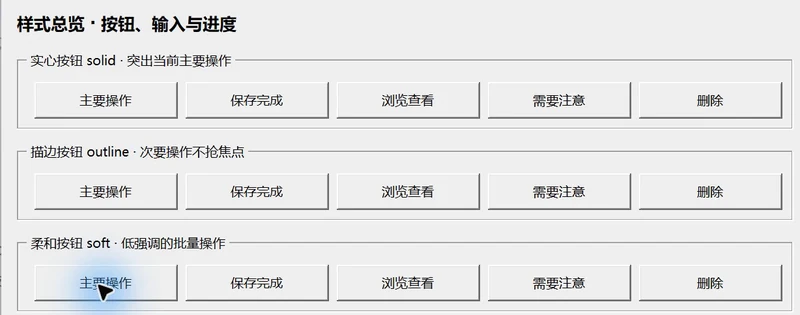
图 2 美化前:实心、描边、柔和三组操作仍呈现相近的默认按钮外观。
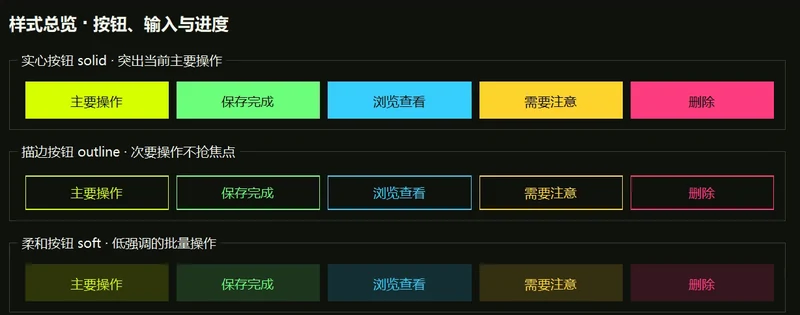
图 3 美化后:相同的文字和分组结构获得不同层级的主题样式。
让用户更容易找到主要操作
实心按钮适合提交、执行等主要操作,色块能够迅速吸引注意;描边按钮适合查看、清空等辅助操作;柔和按钮通过较低强度的背景色,保留可见性,又减轻页面的视觉负担。三种样式可以在同一个窗体中搭配使用。
统一主题还会照顾标题、分组线、文字和输入区域。页面中的控件彼此协调,业务分区更容易看清,用户也更容易判断下一步该做什么。
功能详解 02
按钮滑过时有清楚的反馈
运行窗体后,鼠标移入按钮,控件会立即呈现主题对应的高亮;移开后恢复原来的状态。连续划过多个按钮时,可以看到反馈跟随鼠标逐个发生。这个效果直接出现在实际运行的 VBA 窗体里。

图 4 同一组描边按钮的连续反馈:移入前、主要操作高亮、保存完成高亮。
描边按钮的变化尤其清楚。静止时,边框和文字承担主要视觉提示;鼠标移入后,按钮出现相应的填色,让当前正在指向的操作更醒目。不同按钮保留各自的主题色,反馈不会把整组操作变成同一种颜色。
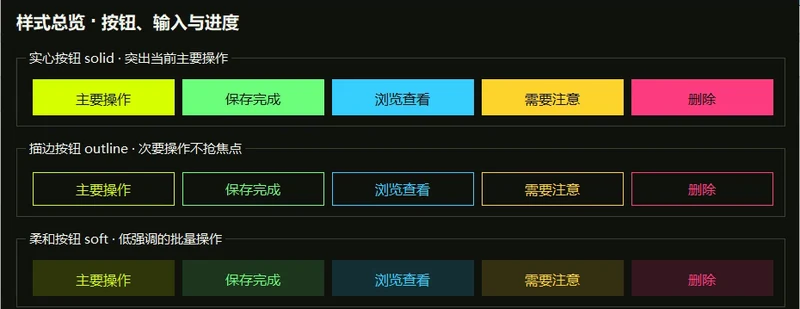
图 5 实心、描边与柔和按钮共同构成操作层级。
把反馈和业务含义放在一起
在登记或审批窗体中,可以让“提交”承担主要操作,让“清空”“浏览”保持辅助层级。颜色与样式确定以后,鼠标反馈沿用这套视觉关系,用户看到的是一套连贯的操作体验。
设计界面可以继续调整按钮文字、位置和大小。美颜负责统一呈现与交互反馈,按钮点击后的保存、查询等业务行为,还可以接着交给 AI 开发。
功能详解 03
文本框与列表框也能滑过高亮
输入区域同样是交互体验的重点。用户在填写信息时,会反复寻找字段、移动鼠标、确认当前操作位置。为文本框和列表框加入边框反馈,可以让这些动作更容易感知。
文本框的边框响应鼠标
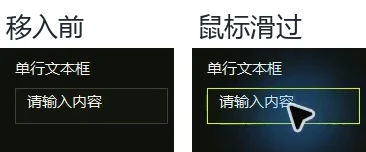
图 6 单行文本框的实际状态对照:默认边框与鼠标滑过后的高亮边框。
演示中,鼠标进入“请输入内容”的文本框区域,边框由低强度线条变为明亮的主题色;离开后恢复。这样既保持了深色窗体的整体风格,也让当前指向的输入区域有明确反馈。
这个变化表示鼠标正在经过控件。数据是否有效、字段是否必填,可以继续通过业务校验实现,让输入反馈与校验提示各自承担清楚的作用。
列表框的反馈与输入区保持一致
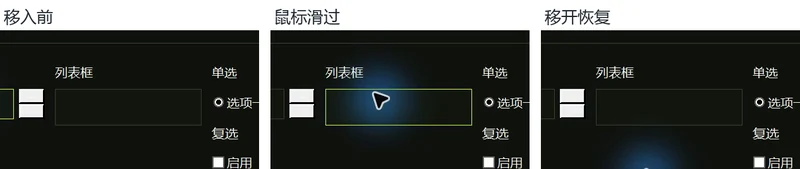
图 7 列表框依次呈现默认、滑过高亮、移开恢复三种实际状态。
列表框在鼠标经过时也会高亮边框。它与文本框采用同一套主题语言,使“填写内容”和“查看列表”的视觉反馈保持一致。在含有多个输入区的窗体中,这种一致性能够减少界面的零散感。
图中的蓝色光晕来自录屏时的鼠标位置提示;需要关注的控件效果是边框颜色变化。按钮、文本框、列表框的反馈连在一起,完整体现了这次美颜对实际操作过程的照顾。
功能详解 04
多标签控件是本次美颜的重点
复杂业务窗体经常需要分页。把基本信息、联系方式和补充说明塞进一个画面,会让填写过程变得拥挤。多标签控件可以把业务拆成几个页面,而美颜让页签本身和页面内容保持统一的视觉风格。

图 8 鼠标经过“联系方式”页签时出现反馈,“基本信息”仍保留当前选中标识。
滑过反馈与选中状态各有含义
鼠标经过页签时,会出现主题对应的反馈;点击页签后,选中状态与内容区域一起切换。因此,用户既能看出鼠标正在指向哪一页,也能确认当前实际打开的是哪一页。
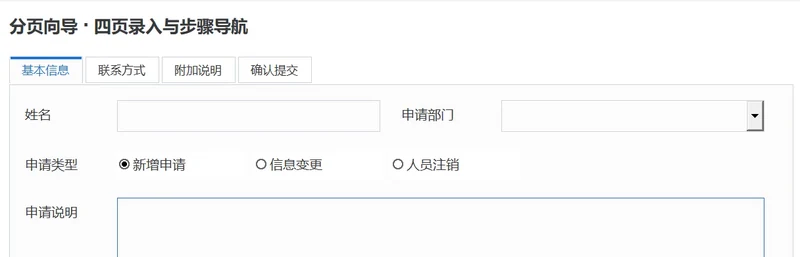
图 9 基本信息页:姓名、申请部门、申请类型和申请说明。
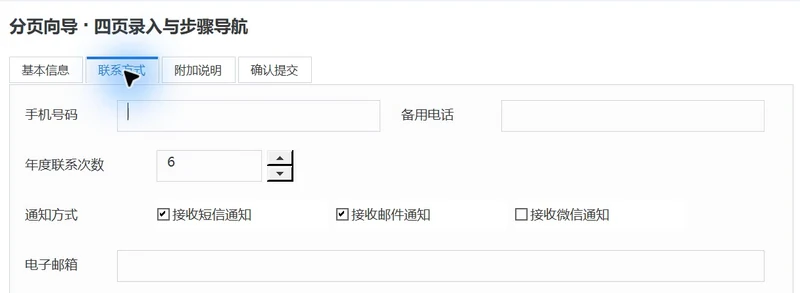
图 10 切换到联系方式页后,内容变为手机号码、备用电话、通知方式和电子邮箱。
本次演示保留了“基本信息、联系方式、附加说明、确认提交”四页结构。附加说明页提供说明与附件操作,确认提交页汇总信息。多页业务流程继续存在,页签、输入区域和按钮一起应用主题。
功能详解 05
直接在 VBA 窗体上切换主题
同一个布局可以拥有不同的气质。在本次运行演示中,主题选择入口就在窗体下方。切换后,背景、文字、按钮、边框和进度展示一起更新,字段与布局保持一致。

图 11 运行窗体中的主题选择入口,当前显示荧光酸性主题。

图 12 荧光酸性:深色背景配合鲜明的荧光色,按钮之间的区别很突出。

图 13 蜜桃波普:浅色背景与柔和配色,整体观感更轻盈。

图 14 商务蓝:浅色界面配合蓝色主操作,适合偏日常办公的呈现。
先选整体风格 再关注细节
想让主要操作更醒目,可以比较鲜明的深色主题;希望日常录入更柔和,可以看看浅色方案。不同主题同时调整多个界面元素,选择时应该观察整套窗体的阅读感受,而不只看某一个按钮的颜色。
新建或美化已有窗体时,也可以在生成前的预览里比较主题。运行窗体中的切换展示,进一步说明美颜效果能够进入真实的使用过程。
功能详解 06
用自然语言让 AI 新建美颜窗体
新建窗体时,先通过 VBAYYDS 连接当前 VBA 工程,再向 AI 描述要做什么。演示使用 WorkBuddy,但 VBAYYDS 面向各类 AI 开发工具;接入工程并提供相应技能后,可以继续采用你熟悉的 AI 工作方式。
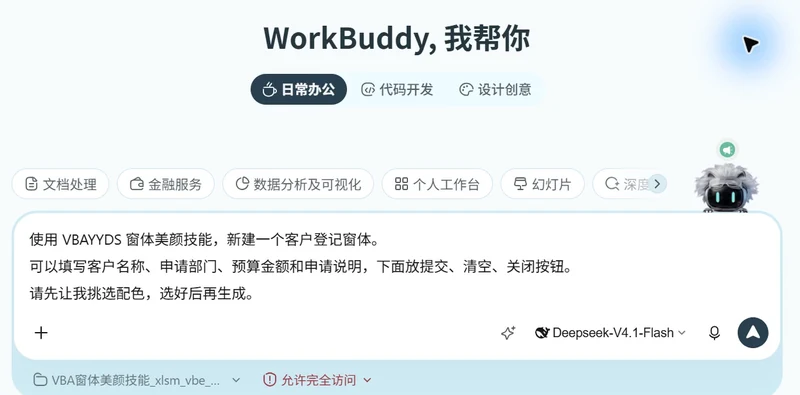
图 15 WorkBuddy 中的自然语言需求,只说明美颜技能、业务字段、按钮和先选主题。
可以直接使用的需求示例
“使用 VBAYYDS 窗体美颜技能,做一个客户登记窗体。可以填写客户名称、申请部门、预算金额和申请说明,下面有提交、清空和关闭按钮。请先让我选择配色,选好后再生成。”
这段描述把业务对象和使用过程说清楚,就足以表达窗体的主要需求。想做其他工具时,把“客户登记”换成自己的场景,再补充需要填写或查看的信息、需要执行的操作即可。
AI 按技能准备布局和预览
AI 会结合美颜技能准备窗体布局,并打开主题预览。你可以先检查字段、分组和按钮,再挑选配色。需要修改时,继续用日常语言说明,例如“预算金额放到右侧”“申请说明再高一点”“提交按钮要更醒目”。
这种流程让需求表达更贴近使用者。界面生成与业务描述衔接在一起,你可以把精力放在表单要收集什么、操作顺序是否合理,以及最终外观是否符合用途。
功能详解 07
主题预览让选择更直观
预览窗口左侧显示当前窗体,右侧主题面板显示可选配色。点击主题缩略图后,直接观察左侧的变化:客户登记的字段、分组与按钮一起换上新的外观。
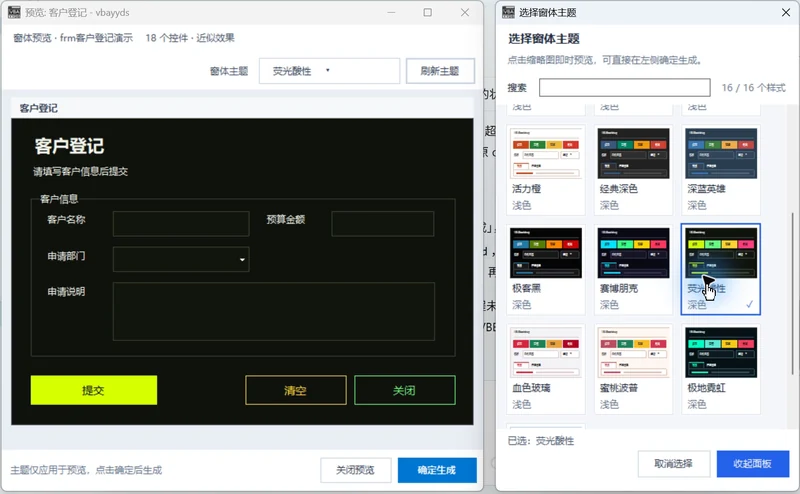
图 16 选择荧光酸性主题后,左侧客户登记预览同步变为深色配色。
先检查布局 再确认生成
第一步 查看左侧的客户名称、预算金额、申请部门和申请说明是否齐全,提交、清空、关闭是否方便找到。
第二步 打开主题面板,对比浅色、深色和鲜明配色,重点看文字是否清楚、主要操作是否突出,以及整个窗体是否协调。
第三步 选定效果后,点击“确定生成”,将窗体生成到当前 VBA 工程,再进入实际运行与业务开发。
预览页面明确区分了主题选择和生成操作。你可以先比较,再确定使用哪一种外观。对于希望统一多个工具风格的开发者,这也是建立一致界面观感的方便入口。
功能详解 08
已有窗体通过右键进入美颜
如果业务窗体已经做好,可以直接从已有布局开始。在 VBA 编辑器中打开窗体设计界面,通过右键菜单中的“VBAYYDS窗体美颜”进入主题预览,再选择外观并确认生成。
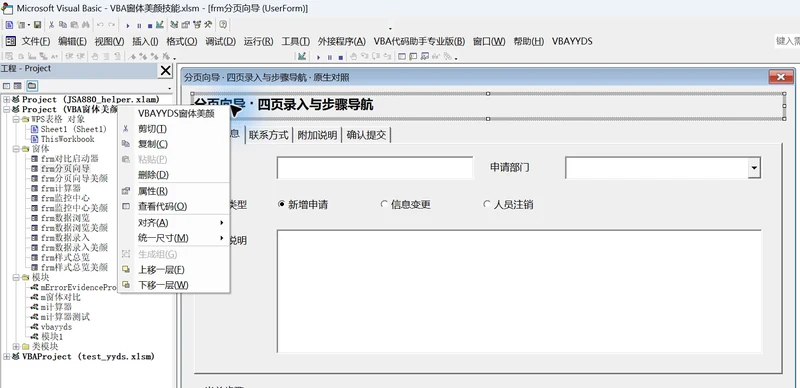
图 17 真实 VBA 设计器中的右键入口,顶部菜单和左侧工程列表保留。
原来的业务结构继续作为基础
演示中的旧窗体包含四页录入与步骤导航。进入美颜预览后,原来的字段、分组与分页结构仍然可见;选用商务蓝生成后,这些内容获得了统一的外观。已有的布局可以继续用来组织业务。
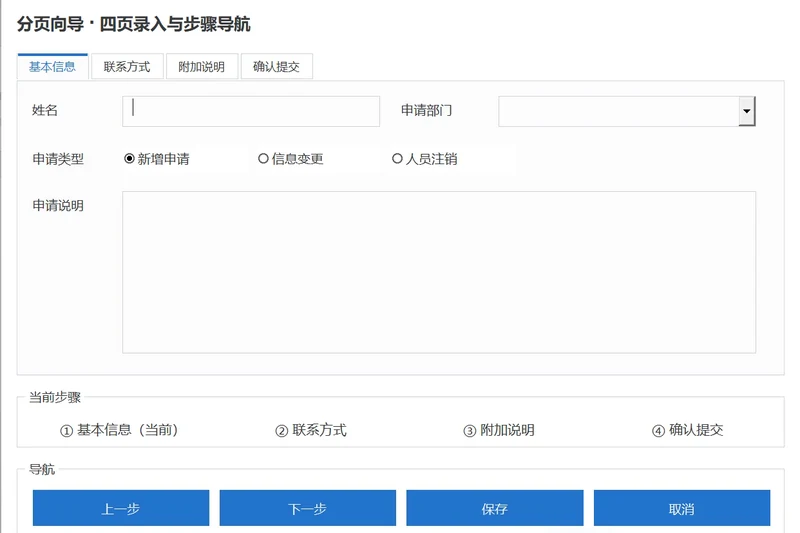
图 18 旧窗体应用商务蓝后,分页、输入区、步骤信息和底部导航按钮仍然清楚可见。
对维护已有项目的人来说,右键入口让外观升级更直接。可以先改造一个常用窗体,确定主题与交互风格,再把其他窗体逐步统一起来。
功能详解 09
美化后仍能在 VBA 中继续编辑
美颜完成以后,窗体仍然属于当前 VBA 工程。回到设计器,可以选择控件、查看属性、调整文字和位置,也可以继续编辑窗体与模块代码。熟悉的开发方式继续保留。
图 19 原生设计器中的美颜窗体,顶部菜单、左侧窗体与模块列表共同说明编辑环境。
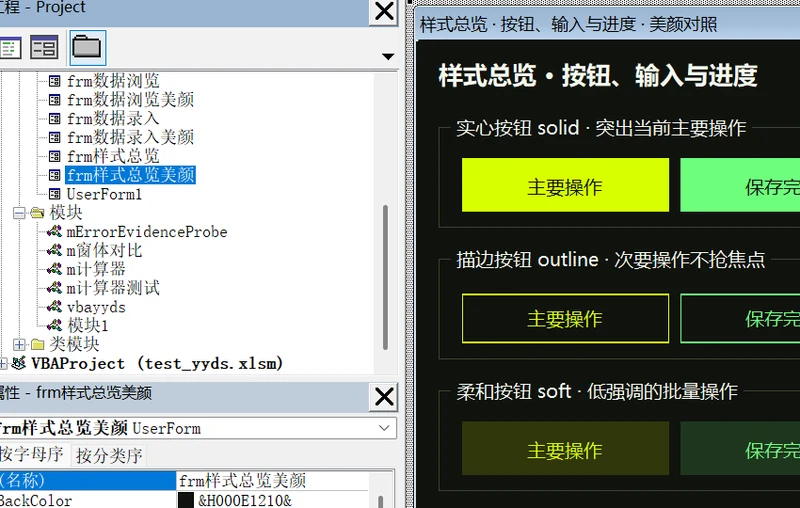
图 20 左侧工程与属性窗口的局部画面,可以继续查看窗体对象与属性。
界面美颜之后继续完成业务
通过 VBAYYDS,在 WorkBuddy 或其他已接入的 AI 开发工具中继续对话,就可以把接下来的业务需求交给 AI。例如客户名称不能为空、预算必须是数字、提交后保存信息,或增加查询和导出功能。
你也可以继续完善按钮事件,让“提交”“清空”“关闭”按实际需求执行。界面的外观与业务行为由同一个 VBA 项目承接,工具可以一边调整呈现,一边完善功能。
如果你已经有成熟的业务逻辑,就围绕现有窗体进行外观升级;如果从新项目开始,就先把字段、布局和主题确定下来,再逐步完成业务处理。两种路径都能使用美颜能力。
功能详解 10
从业务窗体延伸到工具交付
窗体美颜是 VBAYYDS 开发能力中的一个环节。把界面设计、AI 开发与交付流程衔接起来,才能让做好的工具方便地进入实际工作。客户登记、内部审批、数据录入、查询工具和多页业务表单,都可以采用这种方式推进。
与 AI 继续协作的内容
| 能力 | 与美颜窗体的衔接 |
|---|---|
| VBA代码生成 | 把需求交给 AI,继续开发项目中的代码。 |
| VBA窗体设计 | 描述字段、布局、分页与主题,生成可继续编辑的窗体。 |
| 复杂业务逻辑 | 完善数据校验、查询、保存、导出和按钮事件。 |
| 功能区按钮 | 为工具提供选项卡、分组、图标与操作入口。 |
| Office加载宏 | 将完成的工具整理为加载项,衔接日常使用。 |
| EXE安装包交付 | 设置安装包信息与附加文件,方便交给他人安装。 |
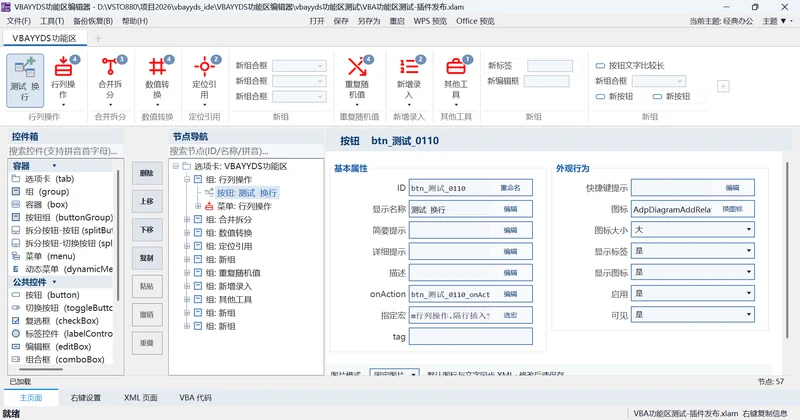
图 21 功能区编辑器可以管理工具的选项卡、分组、按钮和宏绑定。
界面美颜负责把窗体呈现得更清晰、更协调,AI 协作继续完成业务处理,功能区和安装包则为使用与交付提供入口。具体项目可以按自己的需求选择这些环节。
功能详解 11
让漂亮的窗体进入日常工作
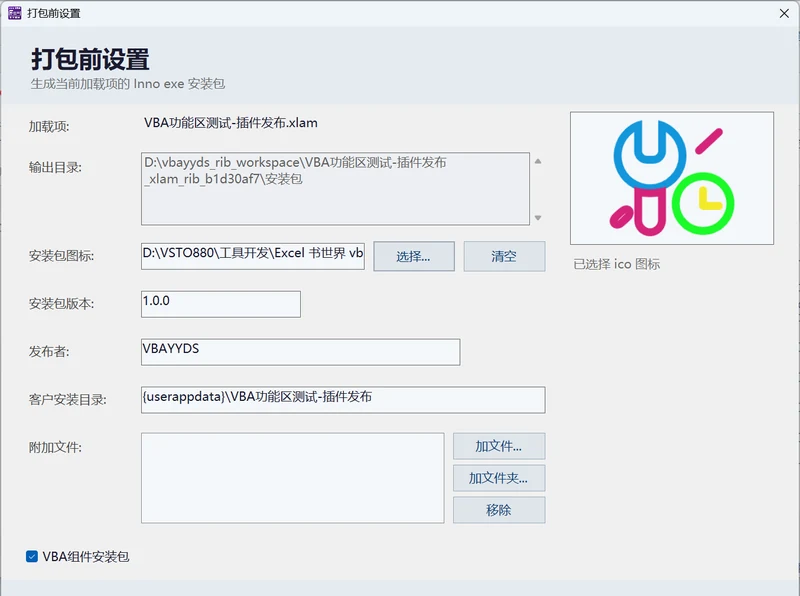
图 22 安装包设置界面提供输出目录、版本、发布者、安装目录和附加文件等设置。
如果你正在维护一套有价值的 VBA 工具,可以先选择最常用的窗体,看看主题与鼠标反馈能够带来怎样的变化。如果你准备新建项目,就从一句自然语言需求开始,在预览里挑好配色,再继续完成业务逻辑。
这次美颜能力把新建与已有窗体接在了一起:按钮有层级,输入区域有反馈,多标签页面能够统一设计,同一个窗体可以展示不同配色。最终得到的仍然是可以在 VBA 工程中继续编辑和开发的原生窗体。
搜索 VBAYYDS语音编程
想获取工具和了解更多案例,请搜索“VBAYYDS语音编程”。使用 VBAYYDS 窗体美颜技能,从你的业务需求出发,为下一套 VBA 工具选好外观,也把后续开发与交付连接起来。
VBAYYDS语音编程 VBA编程终极神器
本文图片取自 VBAYYDS 窗体美颜横版功能讲解的实际操作素材。

