摘要
面对12个月、共576页的工资汇总报表,袁*建记录了从手动复制模板、填充明细到借助Trae与VBAYYDS生成并运行VBA宏的过程。文章介绍了印章保留、长账号格式、文本金额清洗和批量导出PDF等具体问题,也分享了先用测试数据验证、把需求描述清楚的经验。文中的耗时比较与效率数据均为作者个人自述和估算。
作者:袁*建(工资报表自动化) · 学员投稿;文中效果与效率为作者自述。
我的工资汇总报表自动化之旅
一个VBA小白的真实成长记录
那个让我加班到晚上9点的报表
上个月底,领导在群里发消息:"各部门把上一年度工资报表汇总一下,后天交。" 我打开文件夹一看——12张工资发放明细表,每张少则几百条、多则上千条记录。按模板要求,每页25行、每份48页,12个月就是整整576页。那一刻我就知道,接下来两天基本交代在这了。
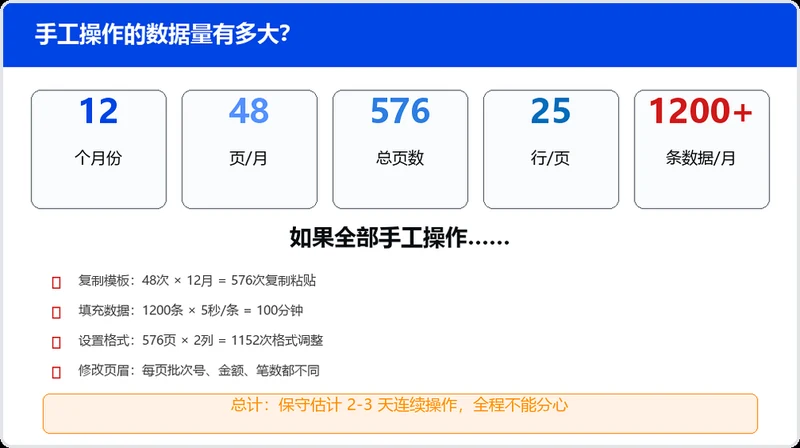
图1:手工操作要处理的数据量到底有多大?
• 12个月 × 48页/月 = 576页总页数(光是翻页就能翻到手抽筋)
• 每月1200+条数据,每条至少操作5秒 = 100分钟(这还只是理论时间,现实更残酷)
• 576页 × 2列格式调整 = 1152次格式操作(账号格式设错一位就全毁)
保守估计:整整 2-3天 连续操作,全程不能分心。一步错,步步错。
我是怎么「手工」操作的
第一步:复制模板,一页一页地翻
模板只有1页,我要把它复制成48页。手动操作:选择行→复制→粘贴→往下翻→再复制……重复48次。48页×12个月=576次复制粘贴操作。还没开始填数据,手已经酸了。
第二步:填充数据,一条一条地填
48页×25行=1200条数据。手动从源表复制→切到目标表→找位置→粘贴。每条就算5秒,也是100分钟。这还不算中途眼花、手抖、被人打断、粘贴错位后回头重找的时间。你试过在第300条数据的时候被同事拍了一下肩膀吗?拍完就不知道刚才粘到哪行了。
说实话,这种事我干了不止一次。每次粘贴完都要回头检查——不是不信任自己,是实在信不过。一千多条数据,你没法保证中间没有一次手滑。
第三步:改格式,一个一个地调
收款账号列要设成文本格式(不然18位银行卡号就变成1.23E+15这种鬼样子),金额列要加千分位带"元"。576页×2列,改到第50页你已经分不清哪些改过了。
第四步:改页眉页脚
每页的批次号、总金额、总笔数都不一样。48页×12月=576次修改。而且这些数据不能简单复制粘贴——每页总金额是当页汇总,得先用计算器加一遍,再填进去。数据一多,算漏一笔、多算一笔是常有的事,等你发现的时候可能已经改了三四十页了。
第五步:导出PDF,差点前功尽弃
12个月的表都要导出PDF。"文件→导出为PDF→选路径→命名→确定",这套动作重复12次。听起来不多?但你试试在第8次的时候还保持精神集中——文件命名、路径选择,任何一个环节出错都得回头重来。等你全导完,桌面多了一堆文件,还得一个个核对有没有漏页。
算一笔时间账
| 操作步骤 | 手工耗时估算 |
|---|---|
| 复制576页模板 | 2-3小时 |
| 填充1200条/月数据×12月 | 4-6小时 |
| 设置格式(账号+金额) | 1-2小时 |
| 修改页眉页脚(576页) | 3-4小时 |
| 导出PDF、命名、整理 | 30分钟 |
| 总计 | 保守估计需要 2-3 天 |
最绝望的:数据一变,全部重来
如果财务哪天说:“哎呀,某笔金额算错了,重新导一份明细。”那之前做的一切全白费——因为我填进模板的是死值,不是公式。数据源换了,手动填的数字不会自己更新。
得重新复制模板、重新填充576页、重新调格式、重新改页眉页脚、重新导出PDF……
工作量跟第一次做完全一样。你做过100次,第101次还是一样的累。唯一的变化是你的手腕越来越疼。
转机:AI + VBA 组合拳
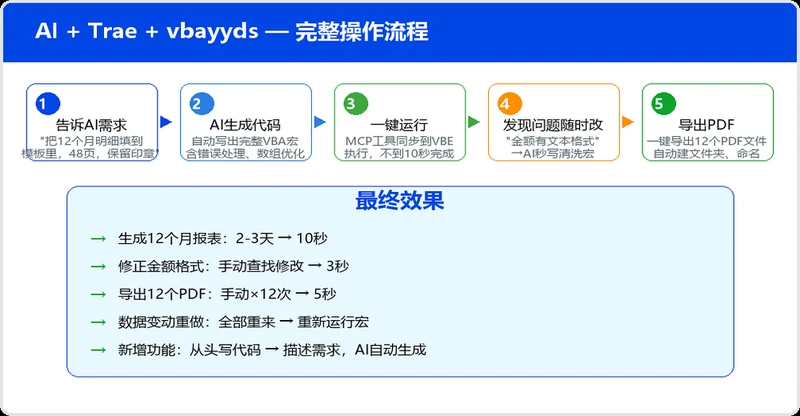
【图2:AI + Trae + vbayyds 的完整操作流程】
后来我接触了VBA,知道可以用宏来自动化操作。但问题是——写代码本身就是技术活。怎么读源数据?怎么保留模板里的印章?怎么处理金额里带的"元"字和逗号?怎么防止18位银行卡号变成科学记数法?光列问题就要列一页纸。我之前自己啃过VBA教程,循环和数组搞了一周才勉强看懂,写出来的东西一堆bug,根本不敢上正式数据。
但这次不一样。我用了Trae(AI驱动的代码编辑器)+ 郑广学老师的vbayyds MCP工具(代码与Excel之间的桥梁)。整个过程就像聊天——把需求说清楚,它写代码,然后一键运行、看结果、继续改,全在一个窗口里。
具体操作步骤:
- 告诉AI需求:"我要把12个月的工资明细填到模板里,每页25行数据,48页,还要保留印章图片。"
- AI生成代码:AI理解后生成了完整VBA代码,包括主流程、数据填充、空行删除、错误处理等所有逻辑。
- 一键运行:在Trae里告诉AI"运行宏",MCP工具自动同步代码到Excel VBE并执行。不到10秒。
- 发现问题随时改:发现金额列有文本格式导致求和不对。告诉AI,秒懂问题,又写了清洗宏。91个文本单元格全部修正。
- 生成PDF:"帮我加一键导出PDF功能。" AI立刻添加打印PDF宏,自动建文件夹、自动命名、一键导出12个文件。
写到这里必须专门提一下——上面反复提到的 vbayyds MCP 工具,是我的老师 郑广学 的作品。说实话,没有vbayyds这个桥梁,就算AI帮我把代码写得再漂亮,我也没办法让它"一键跑起来"。运行宏、读数据、看日志、同步到VBE——这些都是vbayyds帮我在Trae里一站式搞定的,不用在Excel和编辑器之间来回切。从提出需求到全部交付,前后不到1小时。作为一个学生,能用老师亲手打造的工具解决工作中实实在在的难题,这种"学到的东西真的能用上"的感觉,比考试拿高分还实在。
代码现场:AI写的实际代码长这样
光说不练假把式。下面是AI帮我写的核心宏(已简化),一起来感受一下:
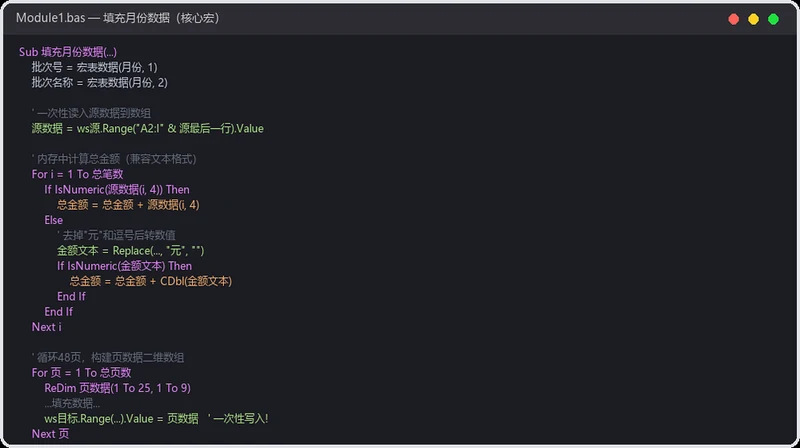
【图3:AI生成的核心宏"填充月份数据"】
核心思路很简单:数据全部先读到数组里,在内存里处理完,然后一个Value = arr全部写回去。不用逐行逐列去填,无论多少数据,写回单元格都是瞬间的事。
【关键设计解读】
- 数组优先策略:源数据用 Range.Value 一次性读入二维数组,内存中计算总金额,最后 Value=arr 批量写入。无论数据多大,写入速度都极快。
- 倍份复制:模板只有1页要变48页,AI用了倍份复制:1→2→4→8→16→32→48,只6次Rows.Copy操作。为什么不用逐页复制?因为Rows.Copy能保留印章图片,逐页新建会丢失。我第一次跑的时候没注意这个细节,印章没了,后来跟AI说清楚"一定要保留印章"才改对。
- 兼容性处理:金额列兼容数值和文本两种格式——去掉"元"、去逗号、CDbl转数值。即使有残留文本也不影响结果。
- 格式先行:NumberFormat 在 Value 赋值前设置好,避免写入后再设格式导致的闪烁或覆盖问题。
效率对比:手工 vs 自动化
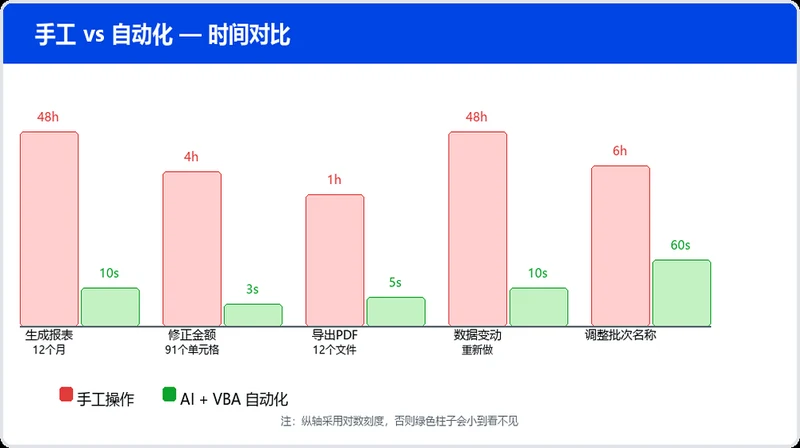
图4:天壤之别——左边是手工地狱,右边是自动化天堂
图5:时间对比柱状图——红色手工耗时 vs 绿色AI+VBA耗时(纵轴对数刻度)
| 场景 | 原来手工操作 | 现在AI+VBA |
|---|---|---|
| 生成12个月工资汇总表 | 2-3天(连续操作,手不能停) | 10秒(一键运行宏) |
| 修正金额格式 | 手动查找→修改→挨个核对 | 3秒(运行修正宏) |
| 导出12个月PDF | 手动导出→命名×12次 | 5秒(一键自动导出) |
| 数据变动需要重做 | 全部重来,工作量一样 | 重新运行宏,0额外工作量 |
| 调整批次名称格式 | 在576页中逐页修改 | 告诉AI,1分钟改好代码 |
| 添加新功能 | 从头写代码查手册调试 | 描述需求,AI自动生成 |
从 2-3 天到 10 秒。这就是代码的力量——省下的不是时间,是命。
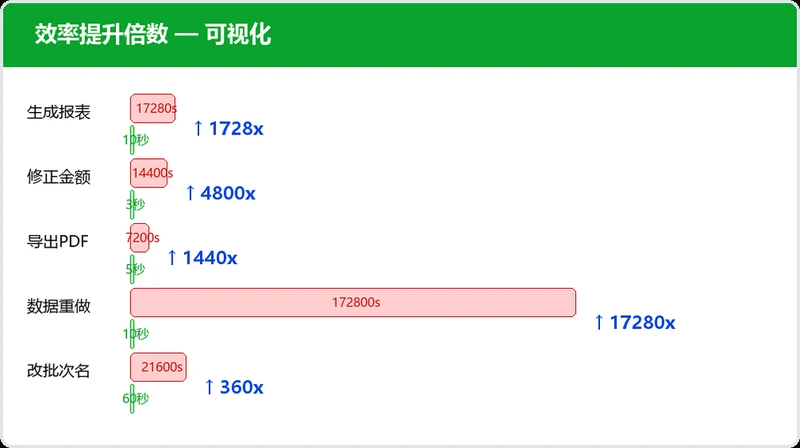
图6:效率提升倍数可视化——最高超过17000倍!
长期收益计算
如果每月做一次这个报表,一年下来:
• 手工操作:2.5天 × 12月 = 30天/年(整整一个月!)
• AI自动化:10秒 × 12月 = 120秒 = 2分钟/年
节省时间:30天 – 2分钟 = 29.97天/年。这些时间够你做多少别的事?
核心理得:自动化是一种思维方式
第一条:别当人肉复印机
很多重复性工作,做着做着就习惯了,觉得"这活不就该这么做吗"。但你仔细想想——只要是确定的、有规律的、重复的操作,都是天然的代码素材。你在Excel里手动做的每一个"复制→粘贴→改格式",都是在跟一台愿意替你干活的机器说"不用了,我自己来"。
第二条:AI不神奇,工具才神奇
我确实不是VBA专家。以前查半天资料才写十几行,现在描述需求AI就搞定。但这只是故事的一半——另一半是vbayyds。它让AI不光能"写代码",还能帮你"跑代码"。没有它,AI写的代码就是一串躺在编辑器里的文本,你还得自己打开Excel、打开VBE、贴进去、点运行。有了它,整个过程变成了一段连续对话——说需求、看代码、跑结果、继续改,全在一个窗口完成。这就是郑老师这个工具的核心价值:它不是帮你省了"写代码"的时间,是帮你省了"从写代码到跑通"中间所有琐碎的时间。
第三条:做一次,用一辈子
这个宏写好了,以后每月数据来了,我只需要三步:
① 把新明细放到同一目录
② 告诉AI"运行生成工资汇总"
③ 告诉AI"运行打印PDF"
三句话说完。全程不用打开Excel,不用复制粘贴,不用手动导出PDF。数据有变动?重新跑一遍宏,0额外工作量。
第四条:你不是在写代码,是在造工具
以前人手抄一本书,累死累活。印刷机出来后,一键搞定。没人会回去手抄了。那你想想——Excel里对着576页一个一个改格式,和"手抄一本书"有什么区别?
AI辅助写VBA的三个实操经验
- 把需求说死:不要只说“帮我做个宏”,要说清楚数据源在哪、模板长什么样、有哪些坑(比如“金额列可能有元字”、“印章必须保留”)。说得越细,AI生成的代码越靠谱。我跟AI反复强调“印章不能丢”,它才写出了正确的倍份复制代码。
- 要求加容错:“如果某列为空就跳过”、“遇到文本格式自动转数值”——提前想好可能出错的点,让AI加上处理逻辑。这样运行时不会弹一堆莫名其妙的报错。
- 别光跑,要问:每拿到一段代码,追着AI问“这段For循环在做什么?”、“为什么用数组不用单元格逐个写?”。理解逻辑之后,下次需求变了,你才知道怎么准确地告诉AI改哪里。
如果你也是VBA小白,这4点很重要
- 从录制宏开始:Excel里点“开发工具→录制宏”,完整做一遍手动操作,停止录制后看它生成了什么代码。看不懂没关系,这步让你有个直观感受——原来每一步手动操作都能对应上一行代码。
- 善用AI翻译:遇到看不懂的VBA代码,直接复制扔给AI——“帮我把这段代码翻译成人话”。AI的代码解释能力非常强,比看教程快得多。
- 先用测试数据跑一遍:正式运行前,拷贝一份小数据先试试。我第一次跑宏的时候印章被覆盖了——幸好是测试数据,不然哭都来不及。
- 报错别慌,直接把错误信息贴给AI:运行时报错是常有的事。不用自己焦头烂额去百度,把错误提示截图或者复制贴给AI,它往往能秒定位问题。有一次我求和结果总是少几毛钱,AI一看就发现是金额列文本格式没转数值。
写在最后
以前听到"自动化"三个字,总觉得高大上,跟自己没关系。
现在的感受完全不一样了——自动化不是什么高大上的技能,就是一种习惯:
面对重复性工作的时候,先别急着手动干,问自己一句:
"这个能不能用代码做?"如果答案是“能”,就别犹豫。
从对着576页Excel头皮发麻,到让AI写个宏、10秒搞定——中间差的不是VBA功底,只是"先试试让代码做"这个念头。下次再遇到那种让你叹气的大活儿,别急着撸袖子,先问一句:这能不能自动化?说不定答案比你想象的要简单。
附录:技术栈与致谢
| 工具/人物 | 说明 |
|---|---|
| Excel VBA | Office VB宏语言,控制Excel自动化操作 |
| Trae AI 编辑器 | AI驱动代码编辑器,理解需求并生成VBA代码 |
| vbayyds MCP 工具 | 连接编辑器与Excel的桥梁,实现一键运行宏、读取数据等。 由 郑广学 老师开发,本文作者有幸作为学生使用此工具完成项目 |
| 郑广学 老师 | VBA领域专家,vbayyds 工具的创造者 没有老师的工具,本文所述的高效开发流程不可能实现 |