PY880窗体设计器2.0超越版 全新版本已发布
全新官网 PY880.CN
01 认识设计器与教学项目
学习目标:知道在哪里设计、在哪里运行。 打开“PY880新手入门教学”项目,左侧是项目目录和工具箱,中间是窗体画布,右侧是属性与控件导航。一个项目可以同时管理多个窗体。
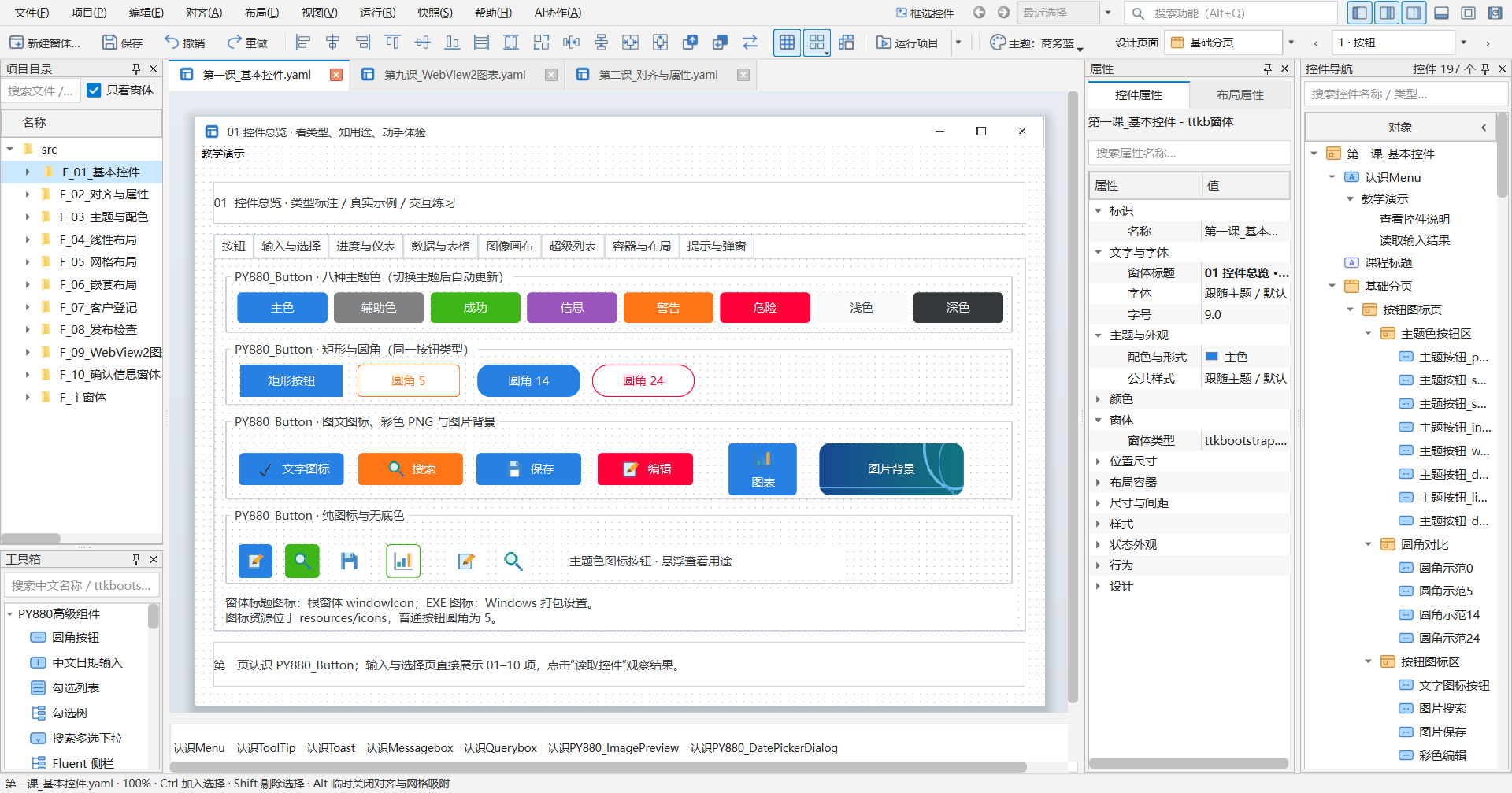
- 在项目目录打开第一课,查看控件示例;通过页签切换其他窗体。
- 选择工具栏“运行项目”,进入教学工作台,依次体验九课;需要时打开“阅读教程”。
- 创建自己的工具时,从“文件 → 新建 ttkbootstrap 项目…”填写项目名称和位置,等待环境准备完成。已有项目可从“项目 → 环境与依赖”检查或修复环境。
看图提示: 下文控件与布局图片均为当前设计器实拍。设计时用于选中和调整控件;点击、录入、数据处理等效果,请运行窗体体验。
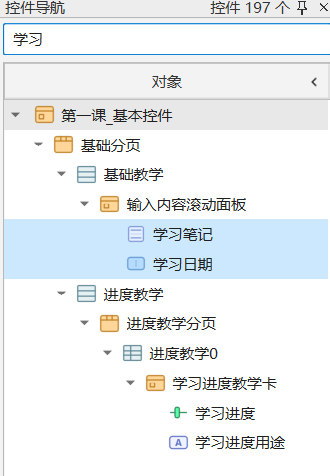
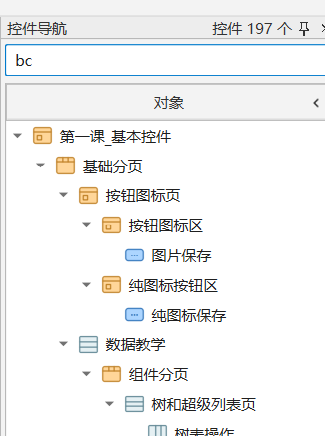
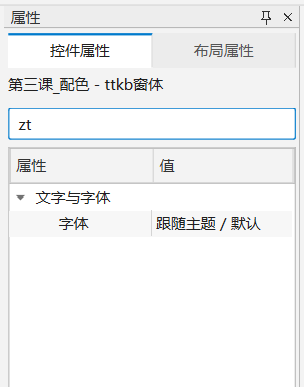
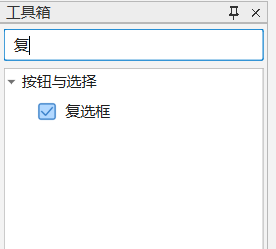
找控件、找属性,直接搜索: 各面板的搜索框支持中文和拼音首字母。控件导航中输入“学习”查找相关控件,输入 bc 查找“保存”;属性面板输入 zt 筛出“字体”。工具箱也可搜索后再添加控件。
控件中文搜索
输入“学习”,筛出相关控件,并保留所在层级。
控件首字母搜索
输入 bc,快速找到“保存”相关控件。
属性首字母搜索
输入 zt,直接找到“字体”属性。
工具箱搜索
输入中文或拼音首字母,快速查找要添加的控件。
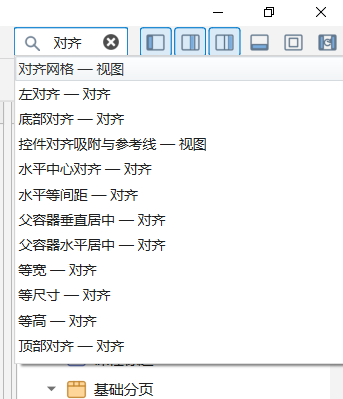
找命令,用右上角全局搜索: 不记得功能在哪个菜单时,直接搜索命令。例如输入“对齐”,即可从结果中选择左对齐、等宽等操作。
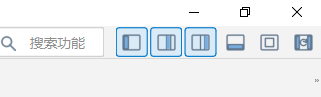
面板关掉了,随时找回来: 点击右上角的面板切换按钮,可快速开启或关闭属性等面板,按当前任务整理工作区。
02 控件:知道用途,就能选用
对应第一课。 不必记住全部属性。先分清“输入什么、显示什么、点击后做什么”,下方各类示例全部展开,点击分类名称可快速定位。
按钮与图标
圆角、描边、图片和图标按钮,都在“按钮”页。
试一试:观察同一种按钮的圆角、图标与主题色。
输入与选择
姓名、中文日期、单选和搜索多选,适合各种资料录入。
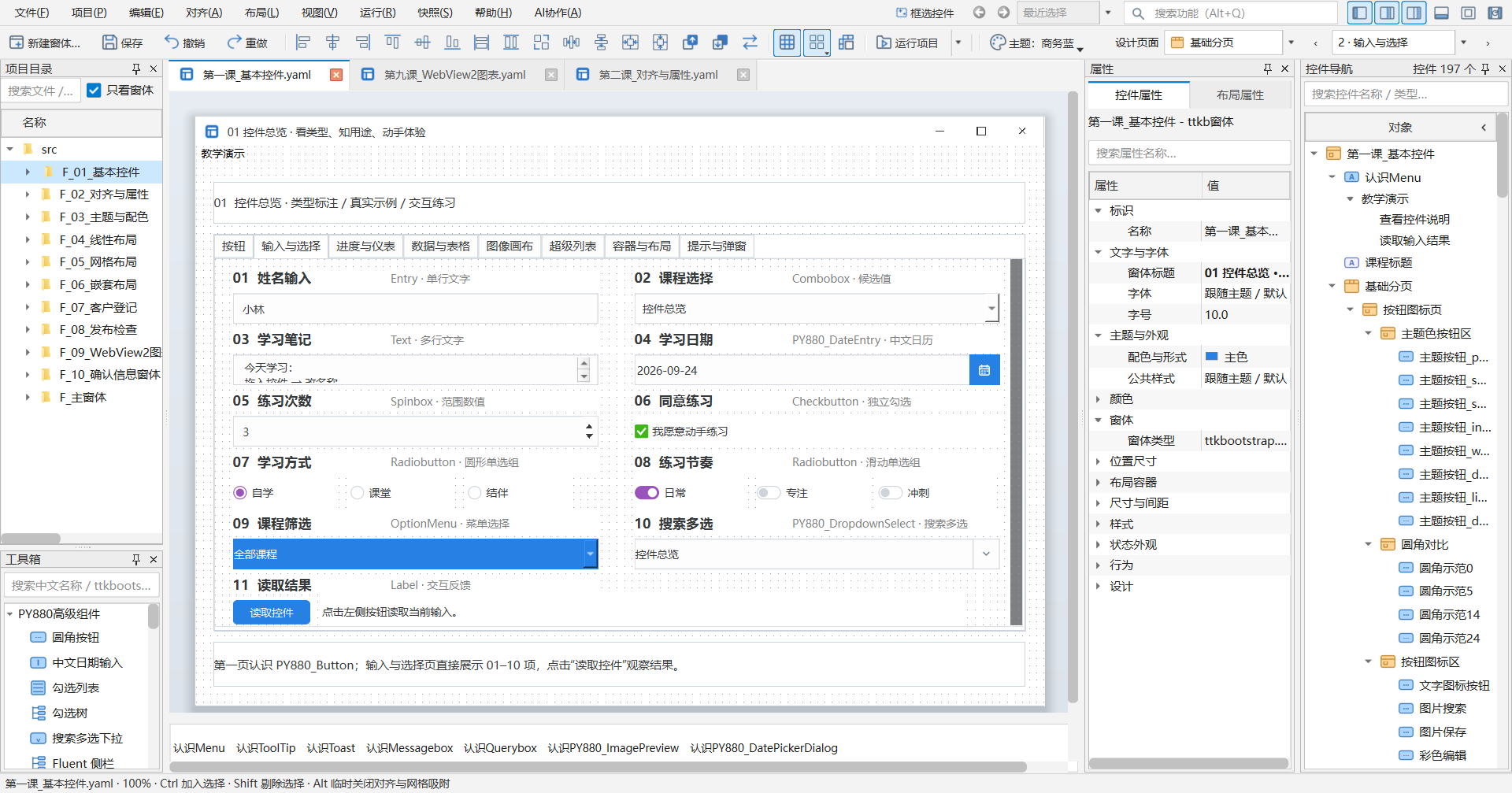
试一试:运行后改姓名、选日期,再读取控件。
进度与仪表
用滑块、进度条或仪表,让处理进度一眼可见。
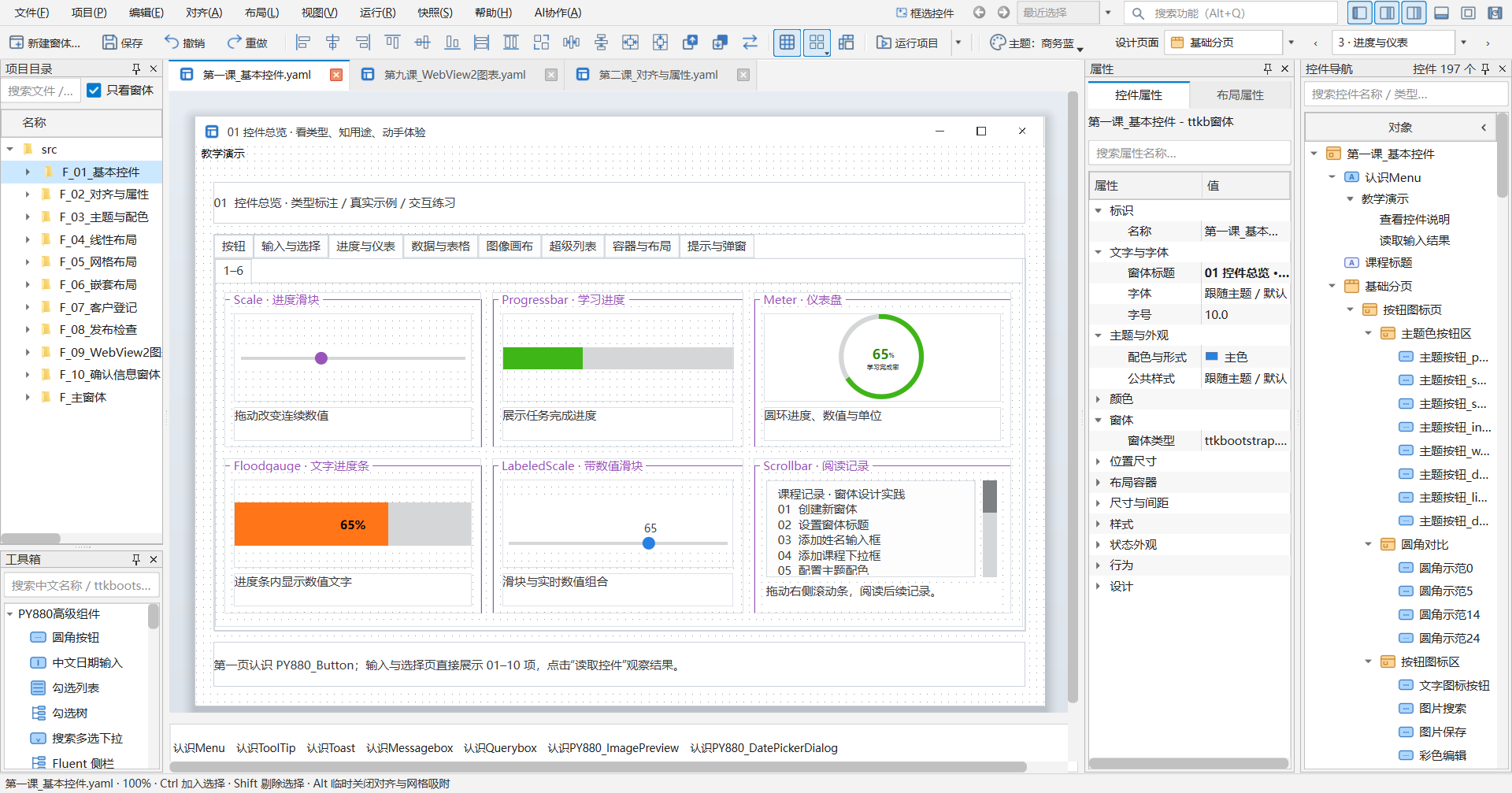
试一试:运行后拖动滑块,观察数值和进度。
数据与表格
这一页内还有列表、简单表格、TkSheet、树和分页表格。

试一试:切换数据页内的子页,比较表格与树的用途。
图像画布
展示背景图片,也能叠加文字、图形和独立图片。
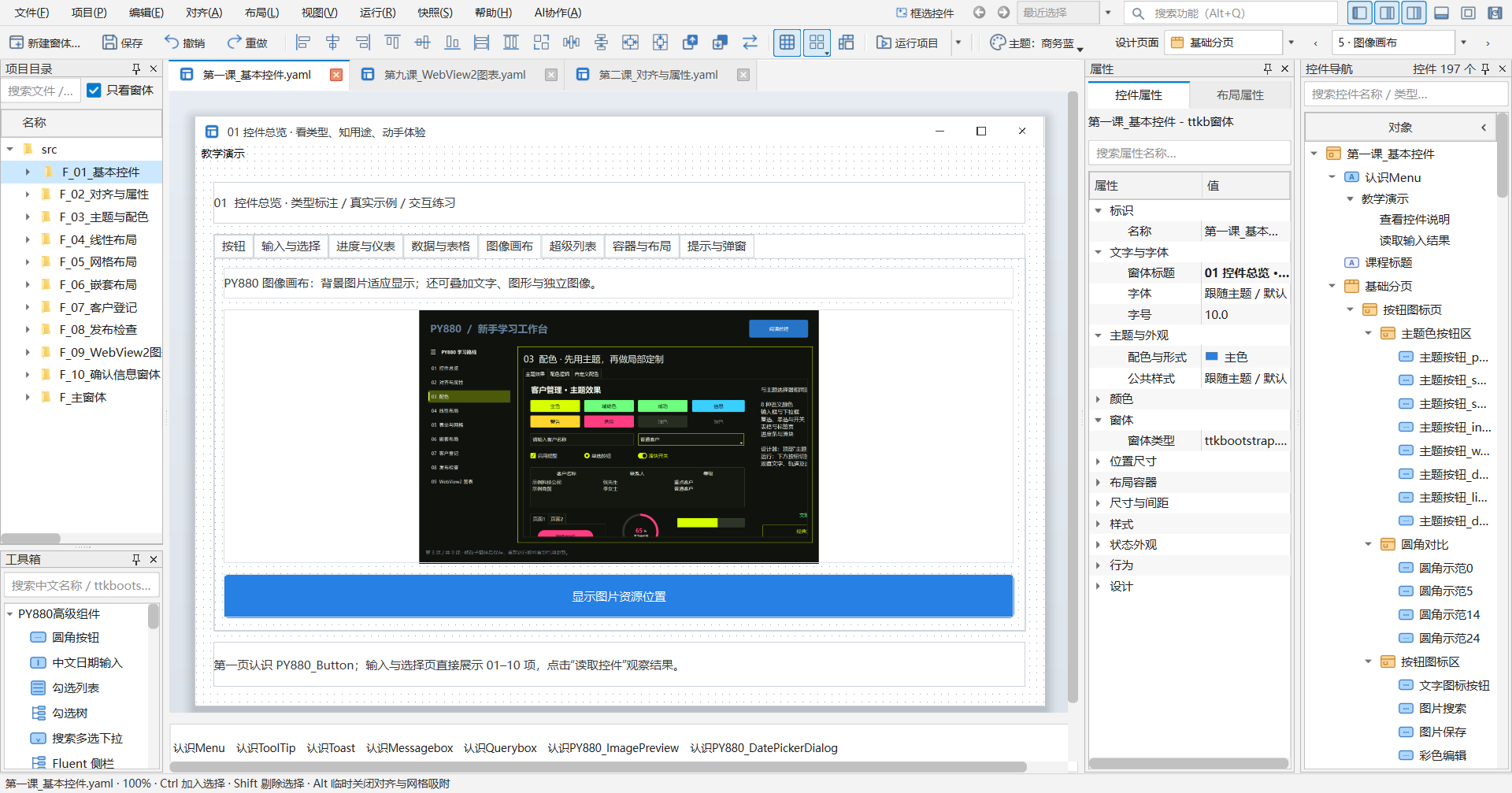
试一试:观察图片缩放方式,运行后体验图形叠加。
超级列表
一行放图片、勾选、状态、进度、评分和按钮;还可切换缩略图。
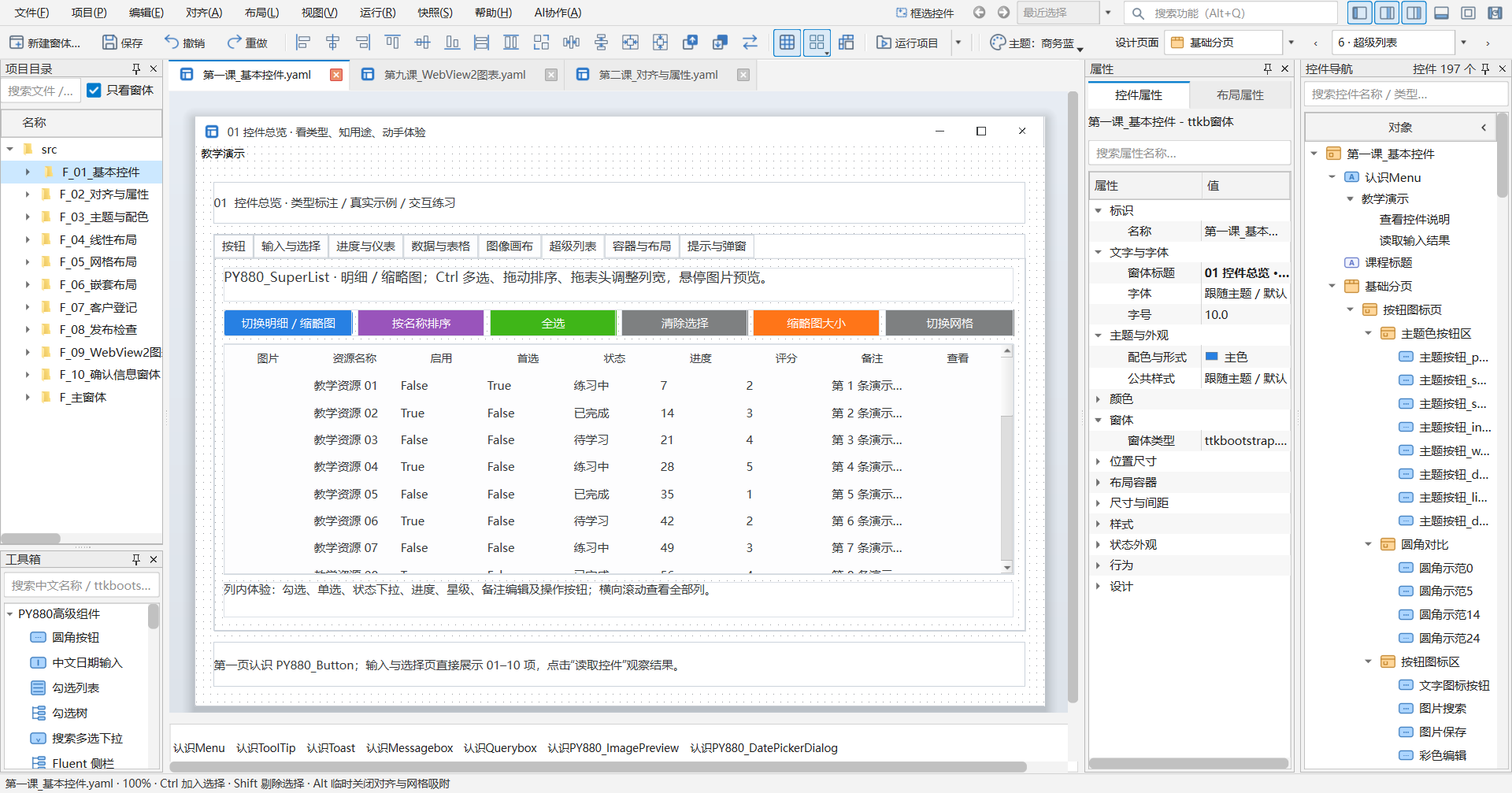
试一试:运行后尝试勾选、排序与不同展示方式。
容器与布局
框架分组、分割窗格、双向滚动面板,负责组织和容纳内容。
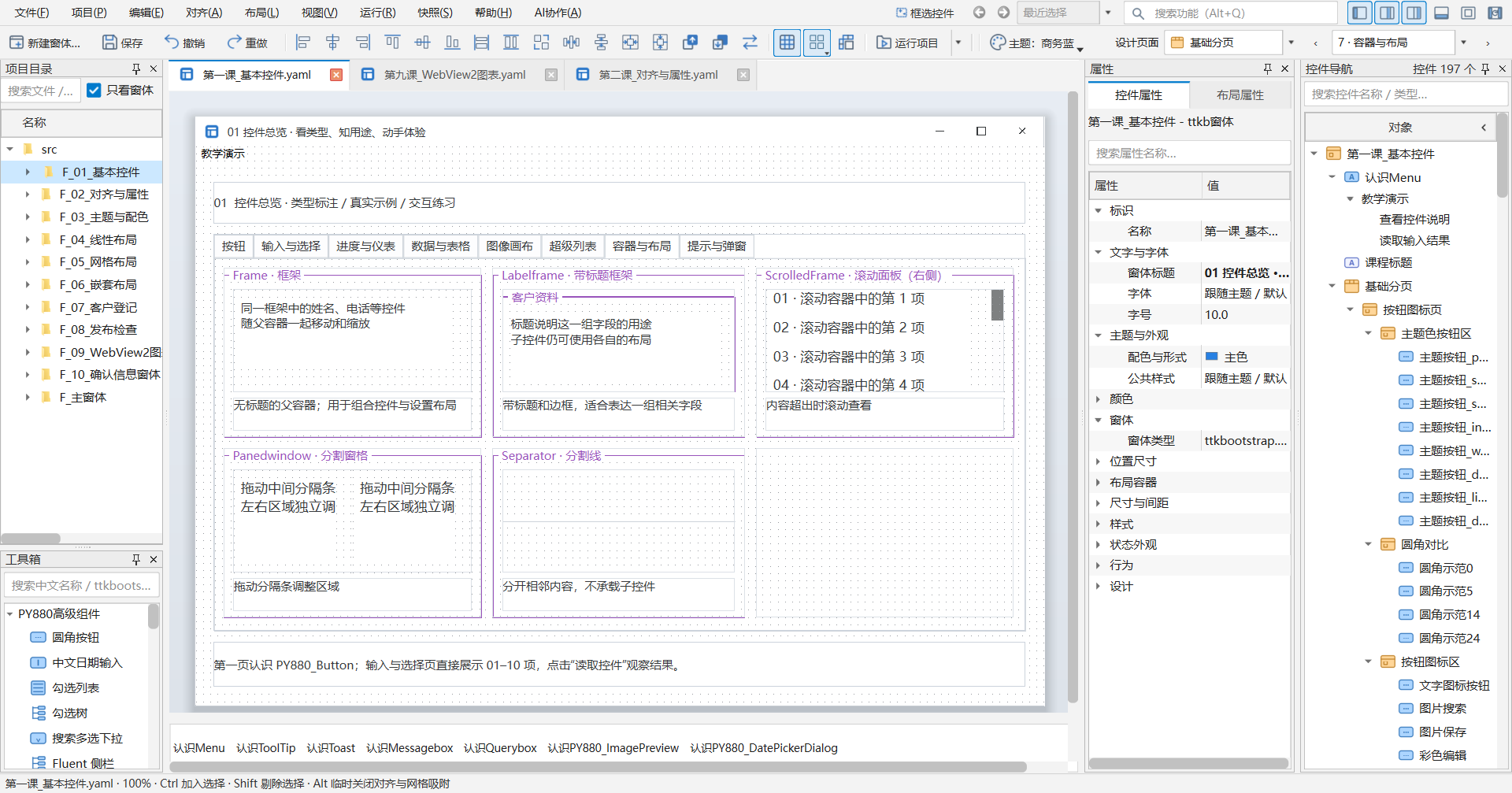
试一试:认识框架、分组框、滚动容器和分割区域。
提示与弹窗
菜单、消息框、文件选择和颜色选择,都可以现场点击体验。
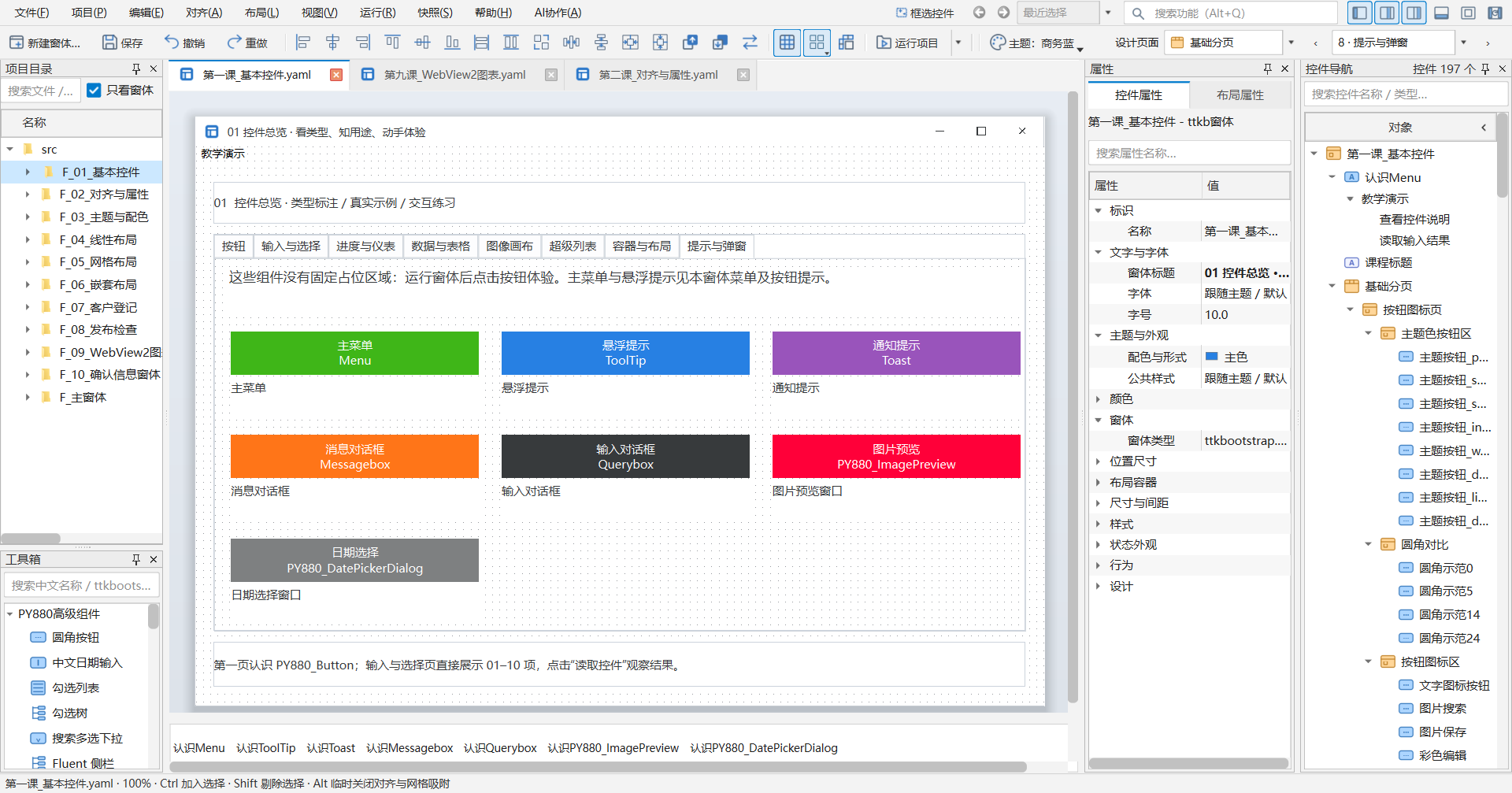
试一试:运行后点击示例,体验消息与文件选择。
试一试: 运行第一课,在“输入与选择”中改姓名、选日期,点击“读取控件”;观察填写内容如何变成结果。再查看超级列表的一行能放哪些内容。
03 基本编辑与主题配色
对应第二、三课。 从工具箱拖入或双击添加控件;点选后在属性栏修改文字、大小与样式。多选后使用工具栏对齐、等宽、等间距;Ctrl+Z 撤销,Ctrl+Y 重做。
先选中,再调整: 点击选择单个控件,按住 Ctrl 点击可加入选择,按住 Shift 点击可移出选择。需要一次选择多个控件时,拖出选框即可。
容器里面也能框选: 点击容器背景时可能先选中了容器,无法直接拉框。此时点击顶部“框选”,就能从任意位置开始框选,包括容器内部;点击右键或按 Esc 退出框选状态。
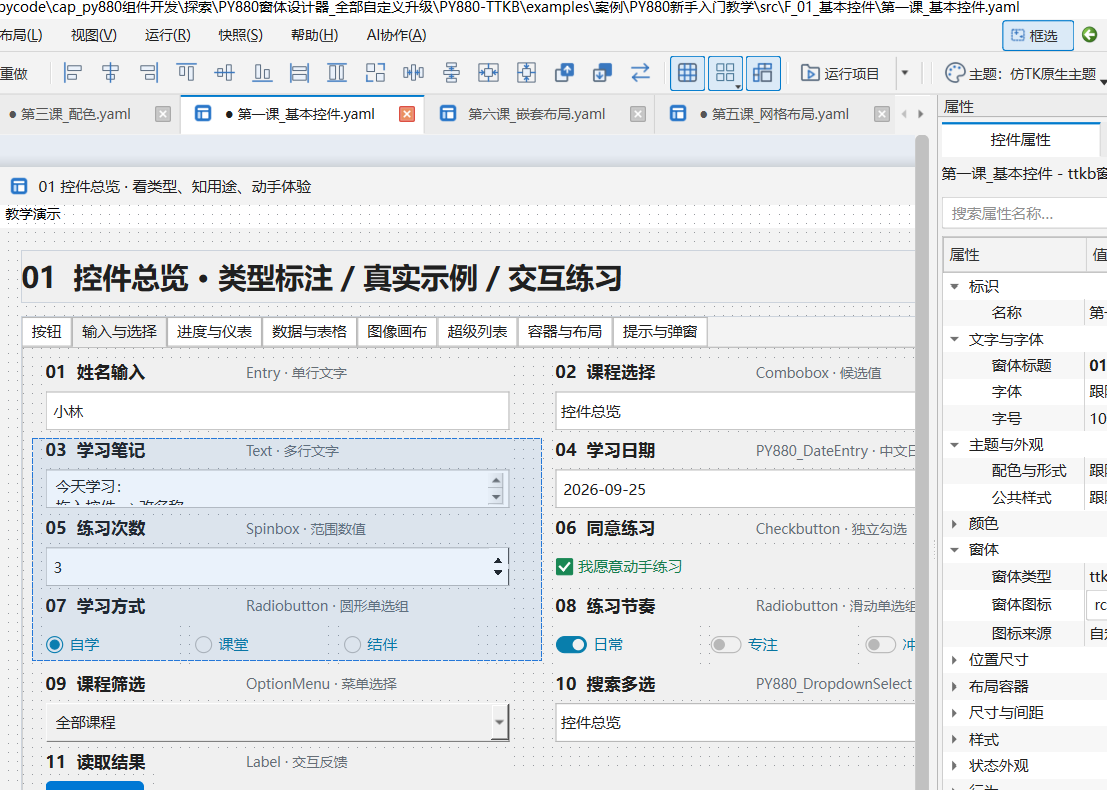
02 对齐
把零散的控件排齐,也可以统一宽度和间距。
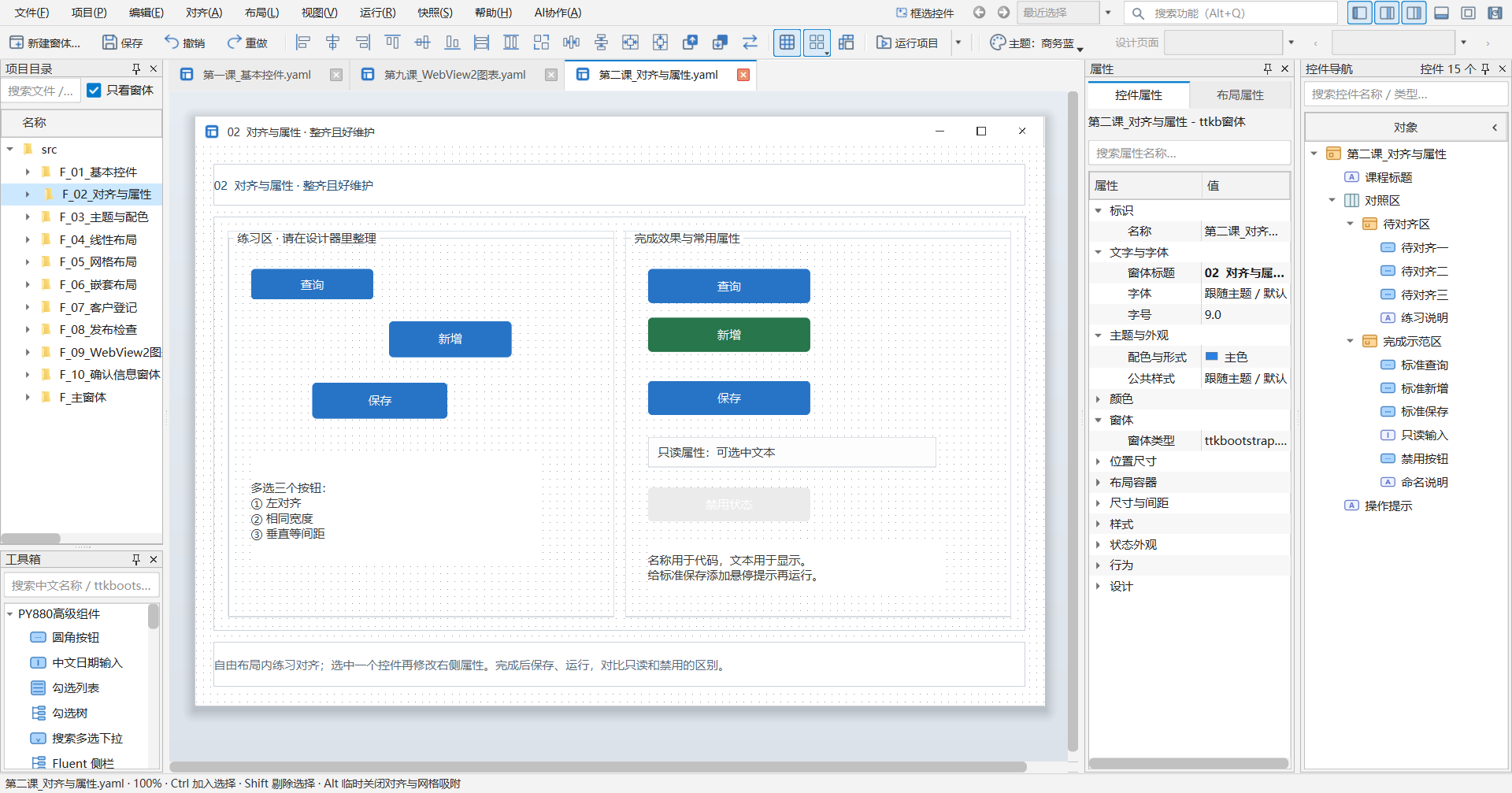
03 主题
先选整套主题,再按需要调整局部颜色。
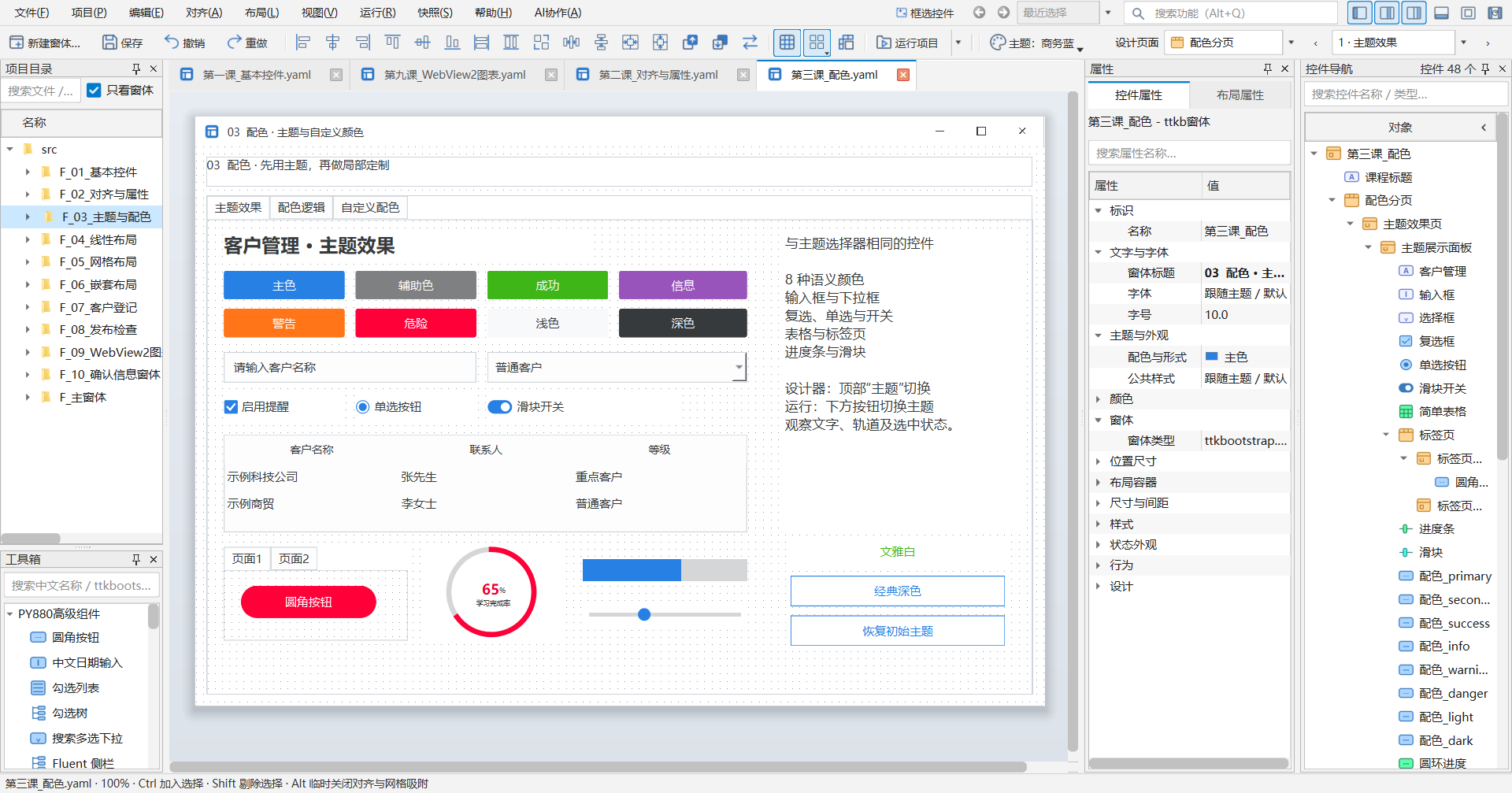
复制格式,不必逐项重设: 选中来源控件,按 Ctrl+Shift+C 复制格式;再选中目标,按 Ctrl+V 直接粘贴。网格行、列样式也支持这样复制与粘贴。
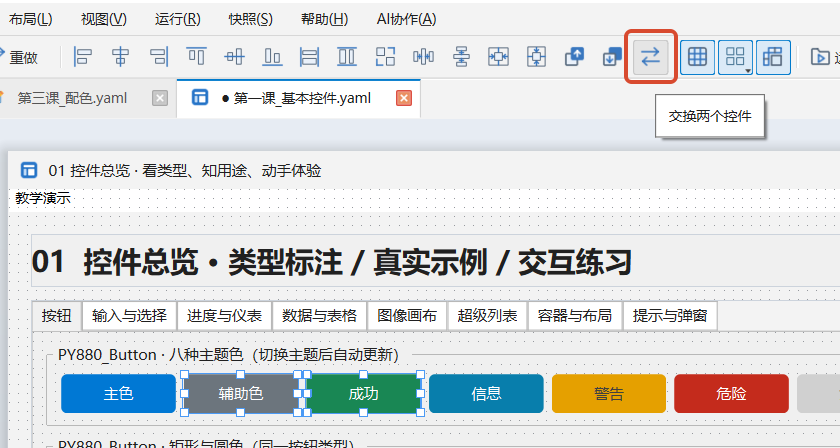
两个控件,一步换位: 同时选中两个控件,右键选择交换位置;也可点击工具栏“交换两个控件”。
随改随撤销: 按 Ctrl+Z 即时撤销,Ctrl+Y 重做。人工调整与 AI 提交的界面修改进入同一撤销流程,接力修改也能统一回退。
主题怎么用: 顶部“主题”选择整套配色,需要统一项目时应用到所有窗体。按钮的主色、成功、警告、危险等样式随主题变化;局部颜色按需要单独调整。设计后运行一次,查看实际效果。
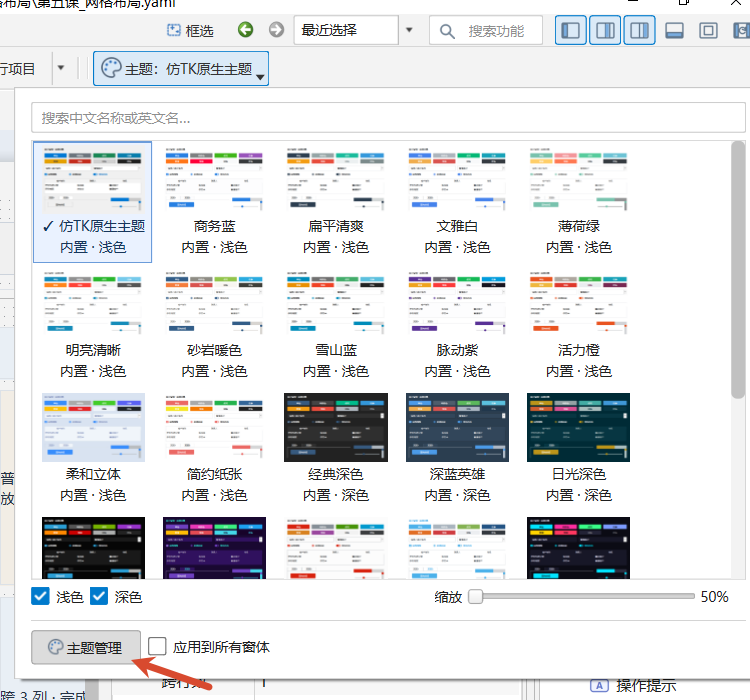
主题从哪里进入? 点击设计器右上角的“主题”菜单,按缩略图选择浅色或深色主题;需要统一项目时,可勾选“应用到所有窗体”。点击菜单底部“主题管理”,即可进入主题管理器。
做一套自己的配色: 在主题管理器中选一套喜欢的主题,点击“复制 / 另存主题…”,再通过“重命名…”或右侧“中文名称”修改名称。右侧“可视化设置”可修改主题的全部配色,包括主色、辅助色、成功、警告,以及背景、文字、边框、输入区和选中状态等颜色。
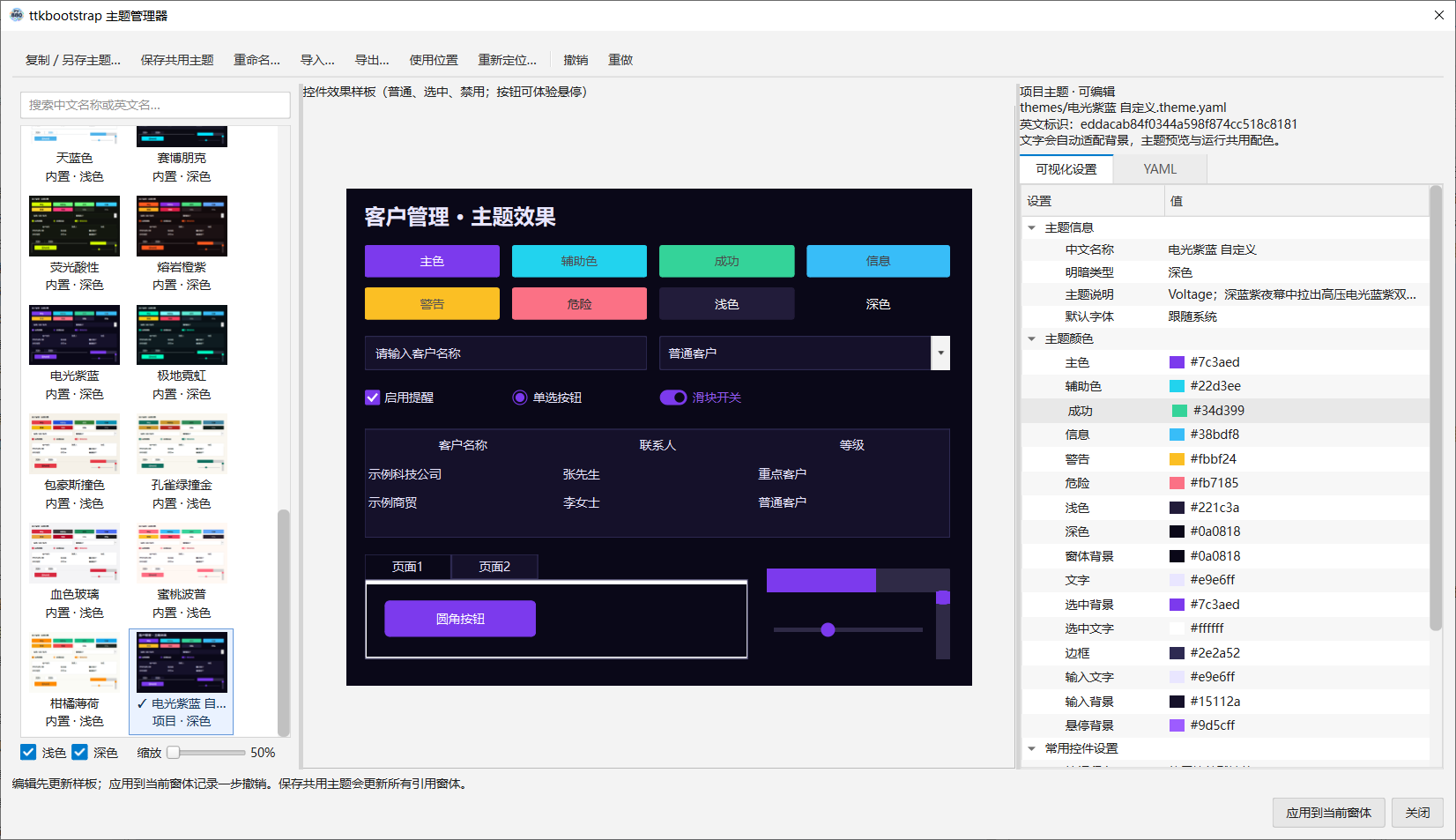
先看效果,再应用: 修改时先在中间控件样板查看效果,满意后点“应用到当前窗体”。需要保留共用主题的修改时,点击“保存共用主题”;这会更新所有引用该主题的窗体。
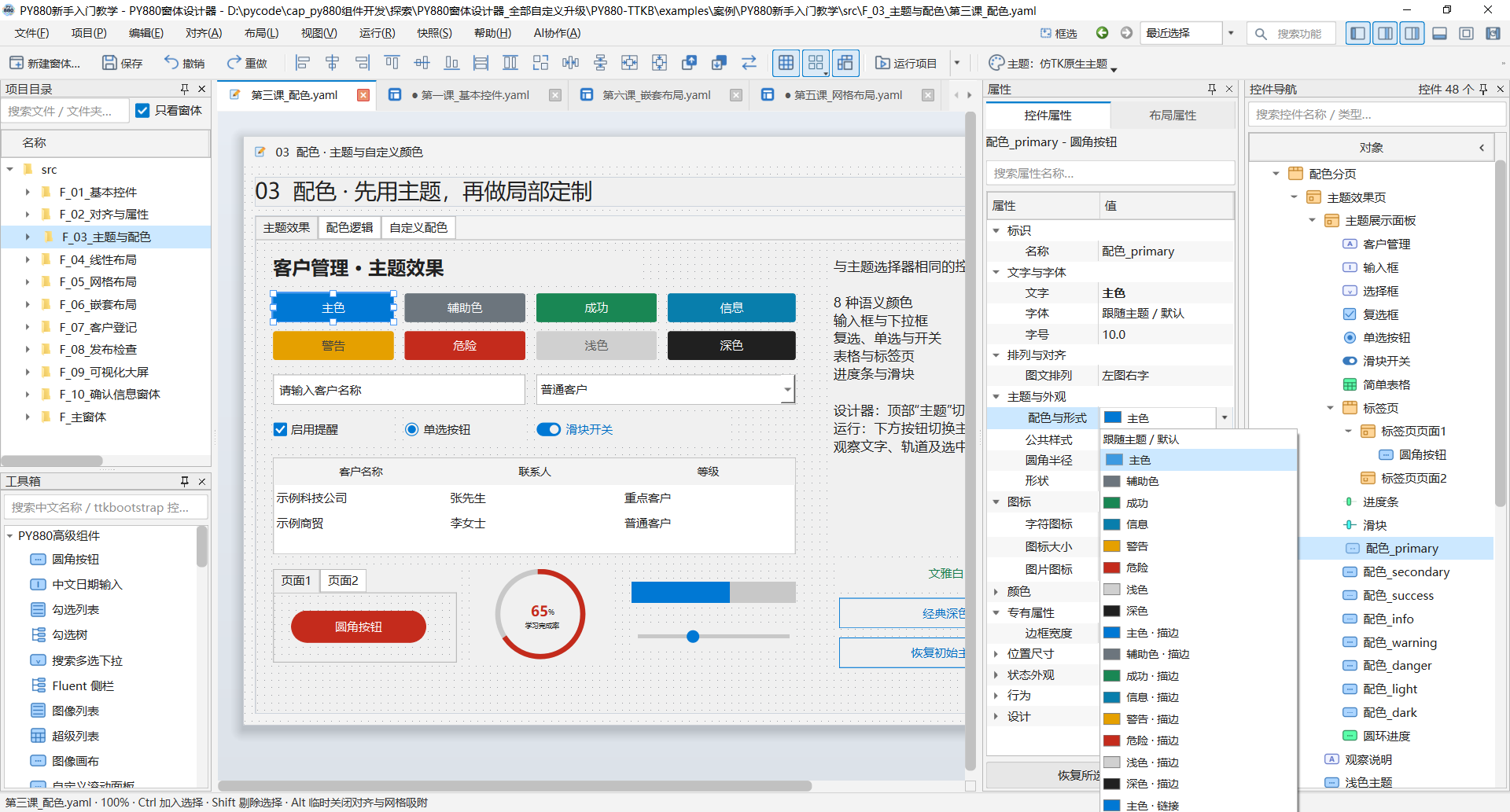
按色块选配色: 选中控件,在“主题与外观 → 配色与形式”中直接选择 ttkbootstrap 的主色、辅助色、成功、信息、警告、危险、浅色、深色,以及描边等形式。色块直观可见;选“跟随主题 / 默认”即可随主题统一变化。
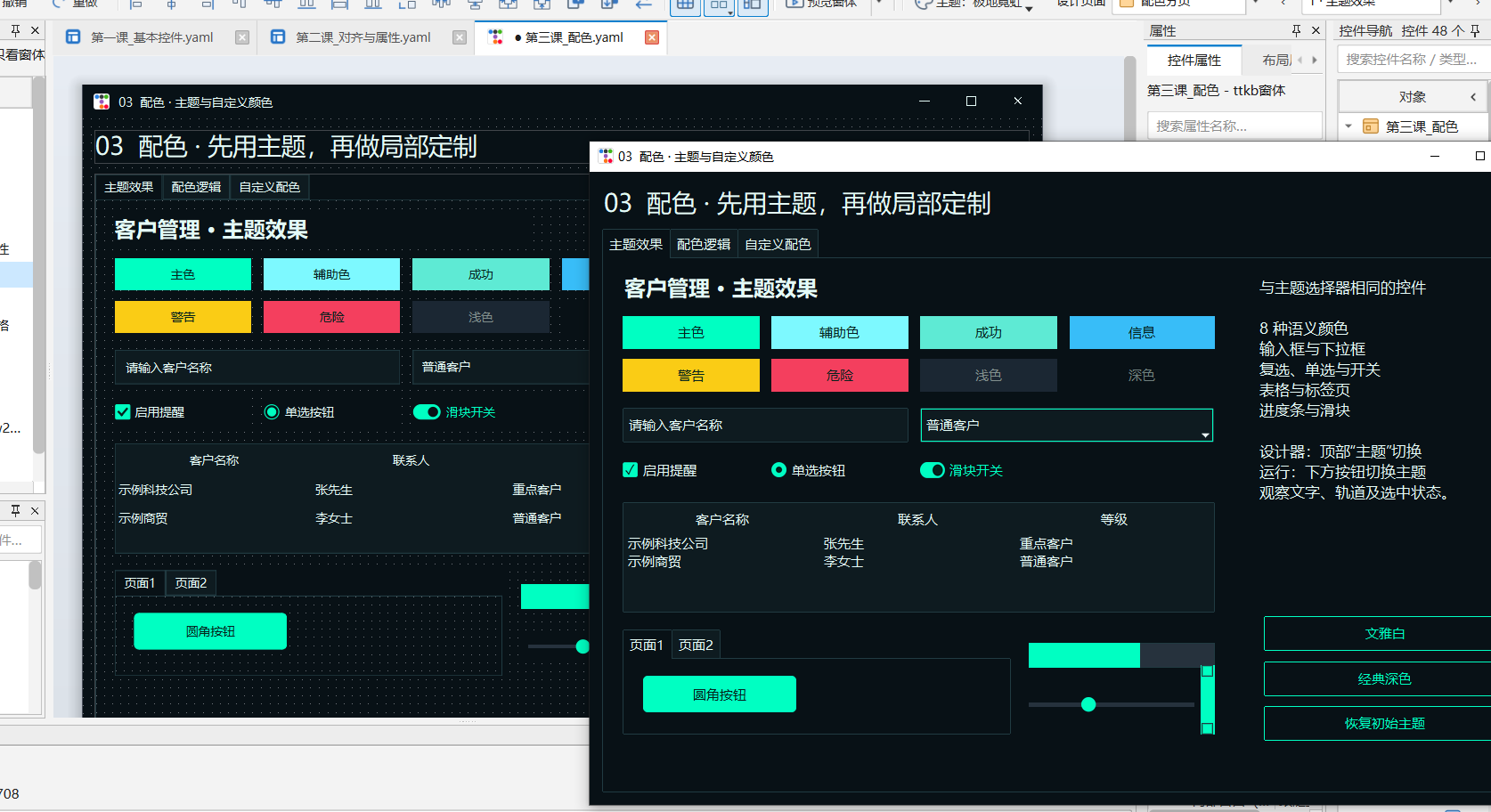
设计与预览,对照看主题效果: 切换主题后,在设计画布中调整配色,再打开预览查看实际效果。下图同屏展示深色主题下的设计画布与预览窗体,便于对照按钮、输入框、表格等控件的整体配色。
试一试: 复制一个按钮的格式给另一个按钮,再交换两个按钮的位置,按 Ctrl+Z 逐步撤销。打开第三课换一种语义配色,观察主题效果。
04 布局:让界面整齐、随窗口伸缩
对应第四至六课。 一排用横向布局,一列用垂直布局;标签与输入成对排列用网格。复杂界面先分区,再给每个区域安排布局。
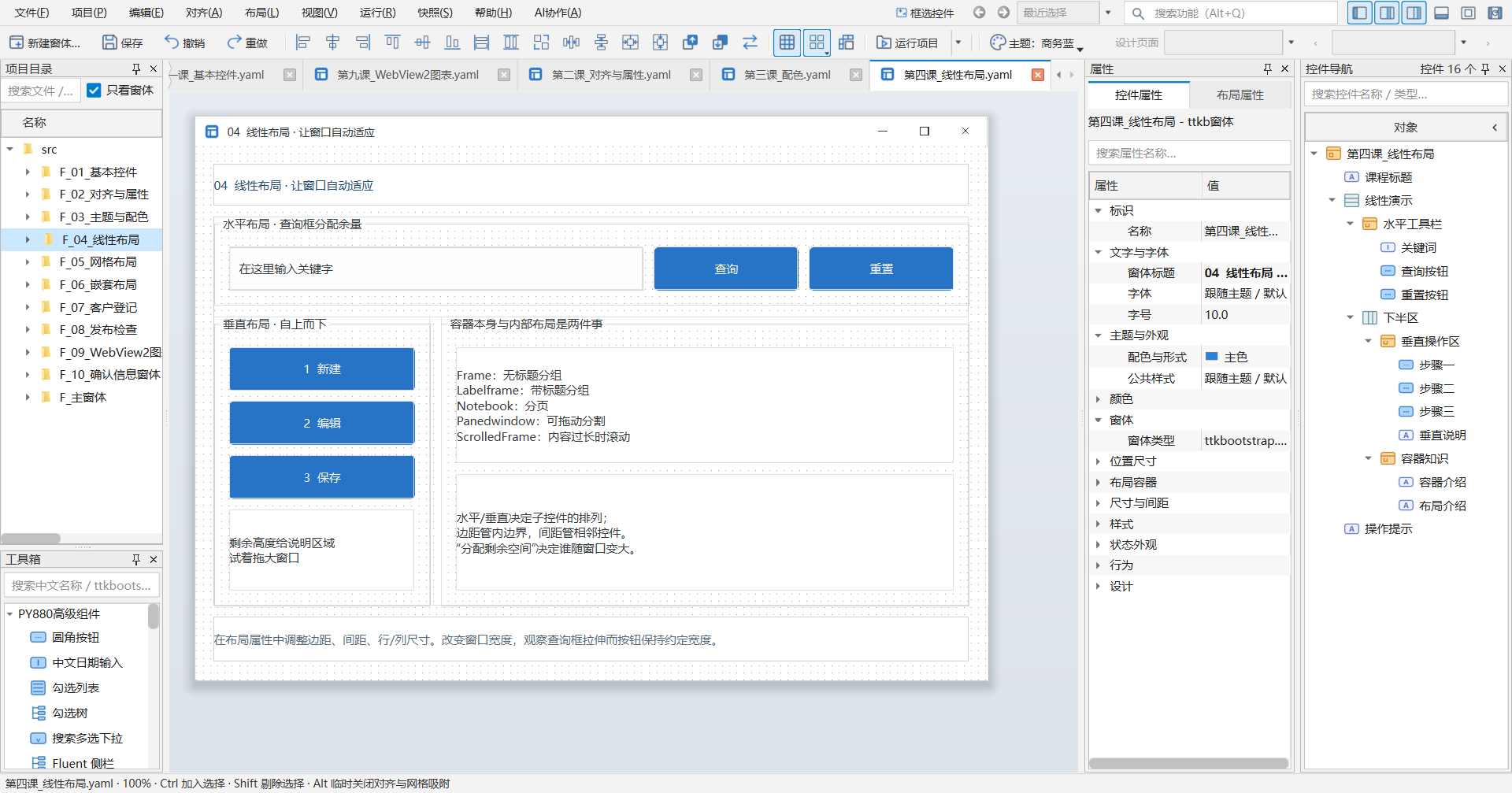
04 线性布局
一排或一列的工具栏,适合横向、纵向排列。
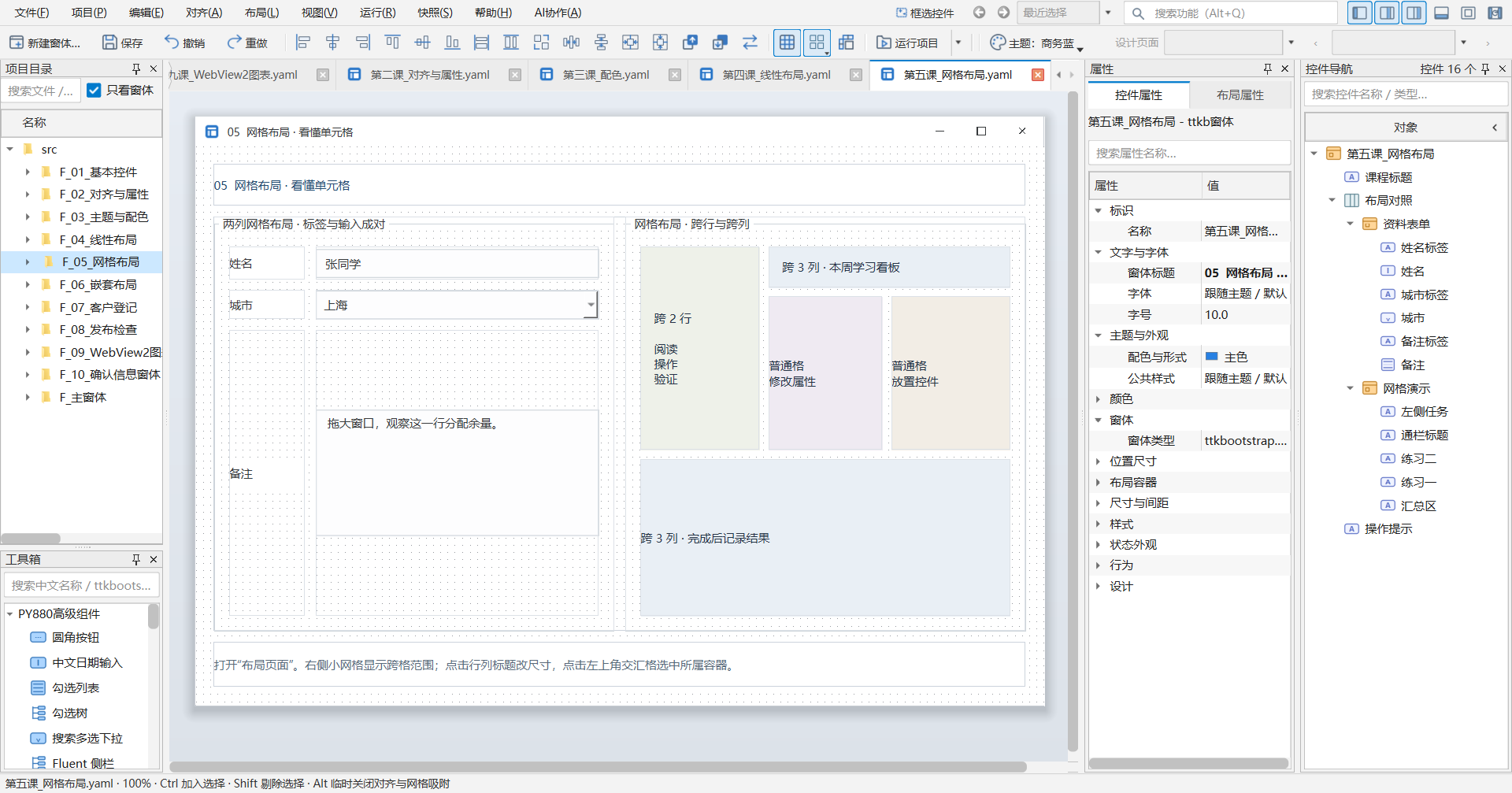
05 网格布局
两列网格让标签与输入成对排列;复杂区域可跨行、跨列。
06 嵌套布局
外层分区,内层分别排版,做出清晰的工作界面。
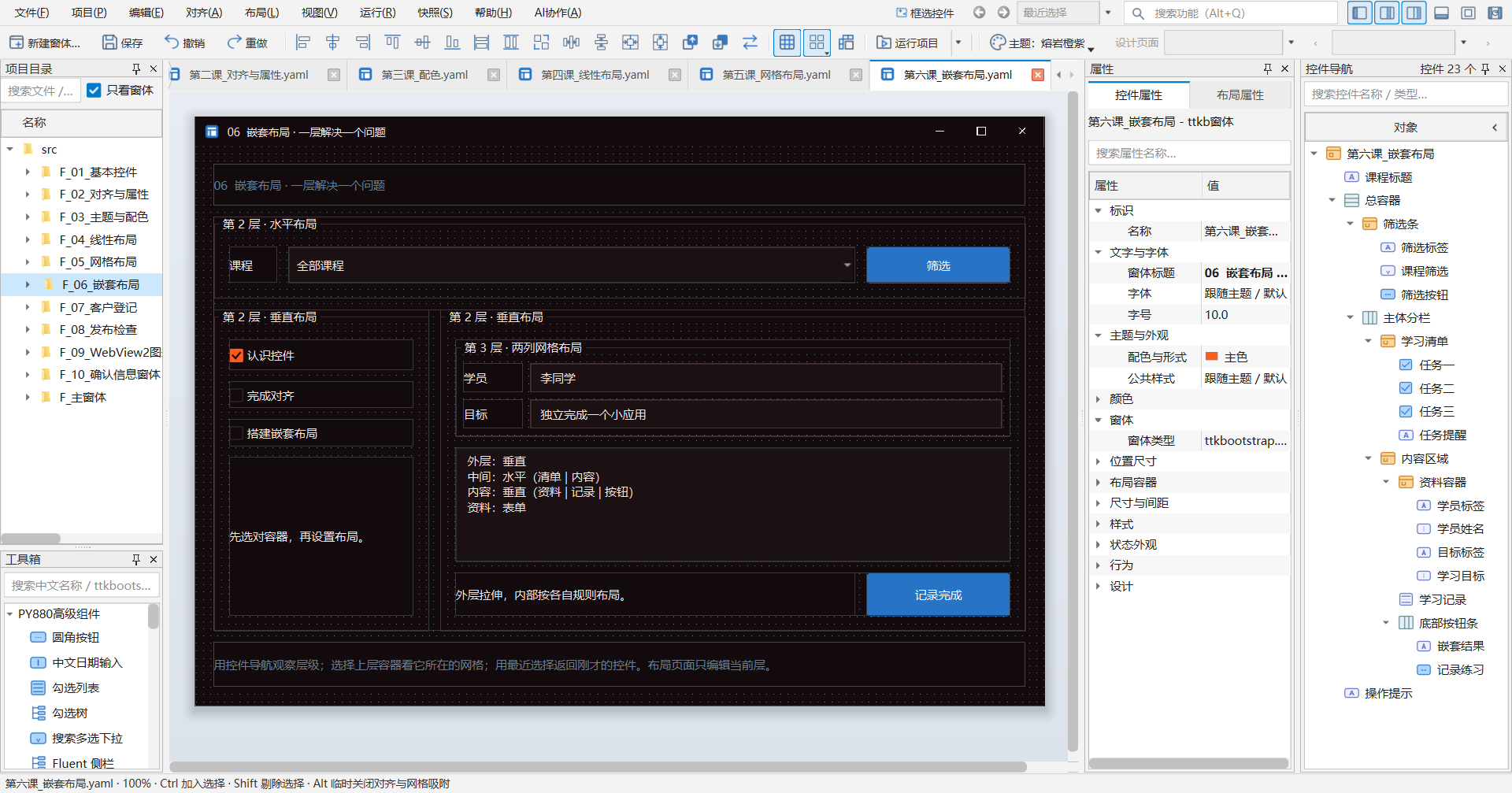
网格里的控件可以自由拖放: 把单元格中的控件拖到目标位置,即可调整布局或交换位置,不必先删掉再重建。
显示表头,直接设置行列格式: 打开网格行列表头,点击行号或列号,直接设置对应行列的尺寸、分配方式等格式。选好来源后,Ctrl+Shift+C 复制行列样式,选中目标后 Ctrl+V 粘贴。
尺寸在哪里设置? 先选中网格里的控件,再切到右侧“布局属性”。小网格和占用范围会显示它所在的行、列;下方切换“行”或“列”,即可修改对应尺寸。行控制高度,列控制宽度;同一行或列中的控件共享这项设置。
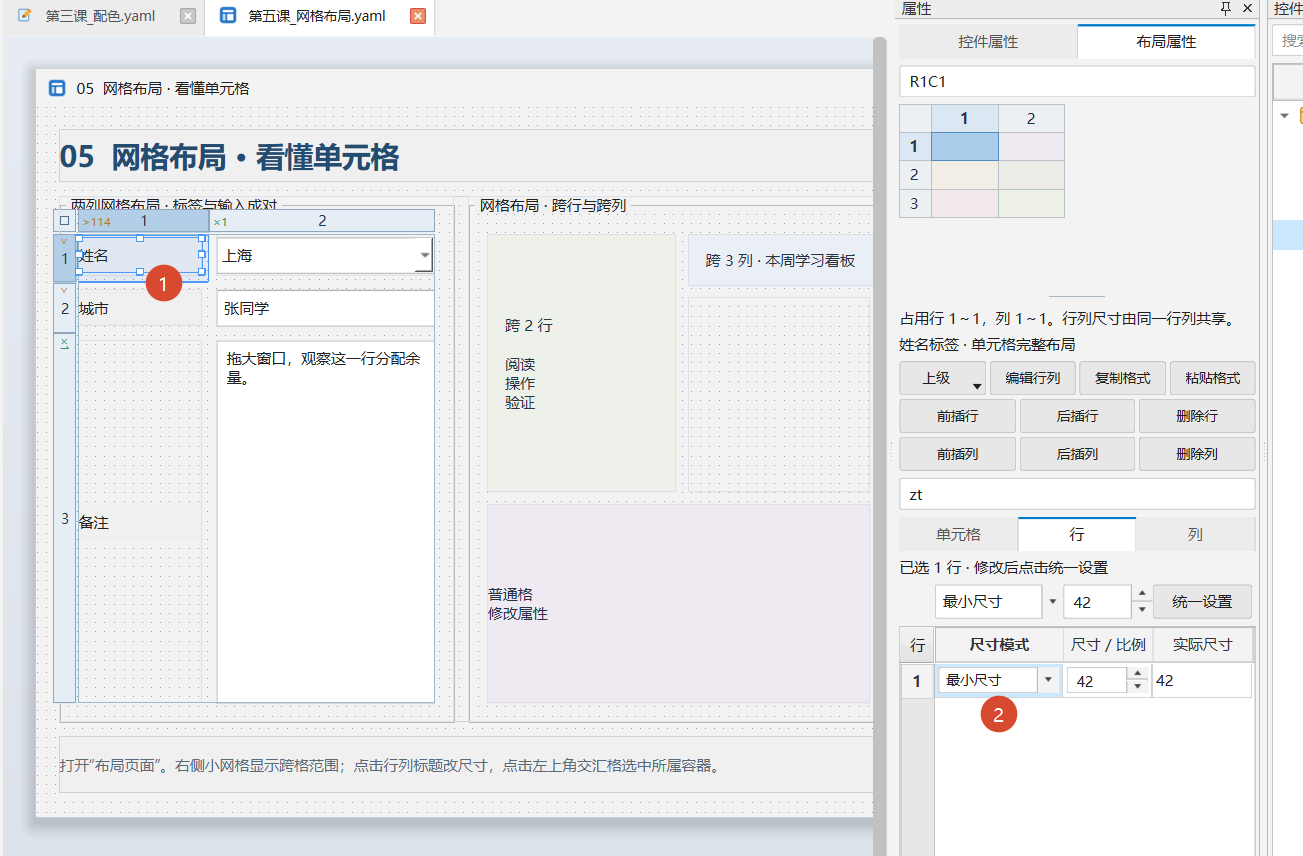
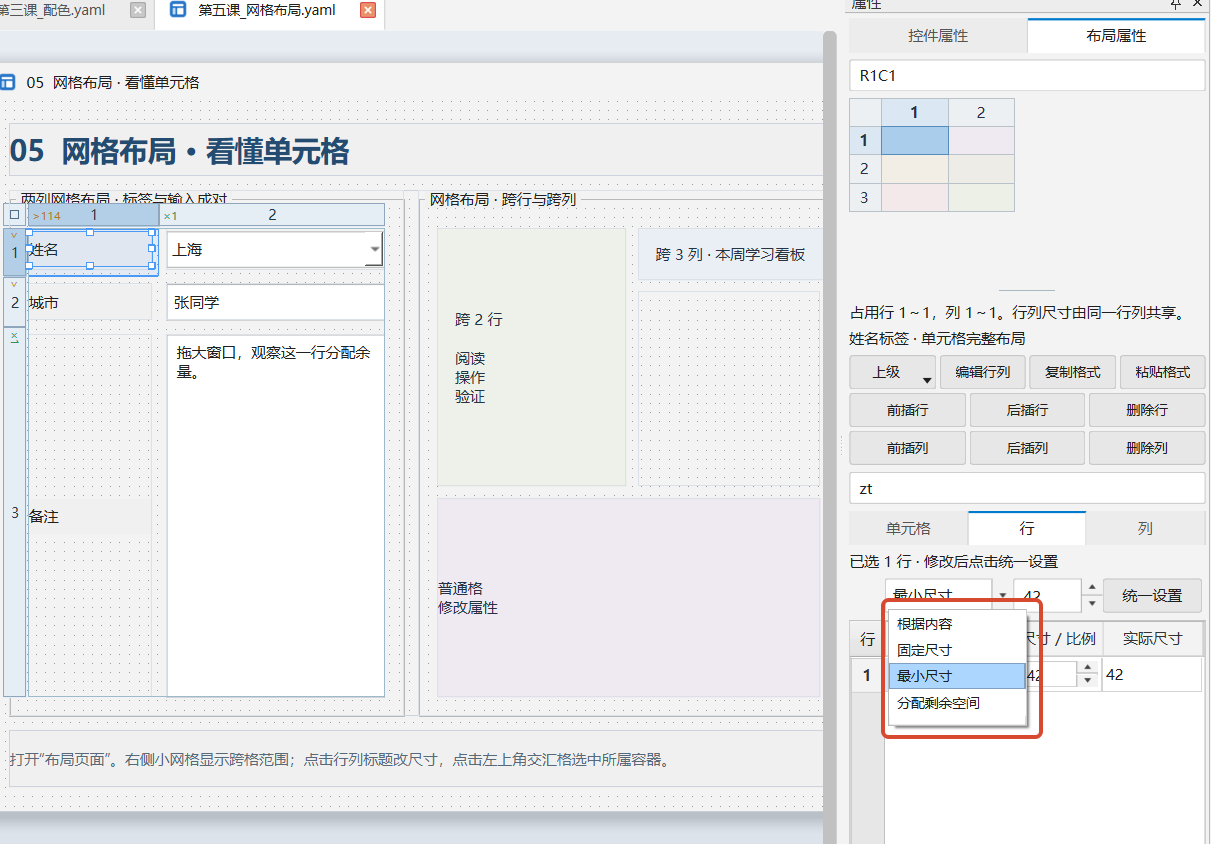
选择尺寸模式: 在表格中打开“尺寸模式”下拉框,选择模式后填写“尺寸 / 比例”;“实际尺寸”显示当前布局结果。需要对所选行列统一应用时,在上方选择模式、填写数值,再点击“统一设置”。
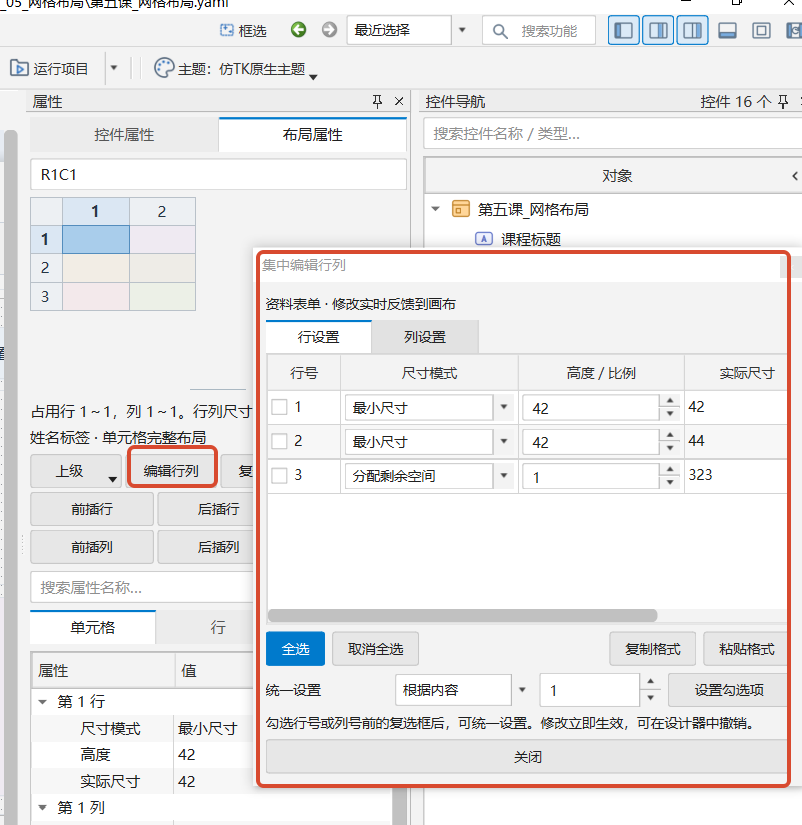
查看全部行列,批量修改: 点击“编辑行列”,打开集中编辑窗口。切换“行设置 / 列设置”查看全部行列;勾选要修改的项(或点“全选”),在底部设定模式和数值,再点“设置勾选项”。修改立即反馈到画布,也可在设计器中撤销。
四种尺寸模式,记住这几点:
- 根据内容: 按控件内容需要决定大小,旁边的尺寸数值不生效。适合标签、说明文字。
- 固定尺寸: 保持设定的像素值,例如宽 120;窗口变大也不跟着变大。适合固定宽度的操作区。
- 最小尺寸: 设定一个下限,例如至少宽 120;内容需要更多空间时可以撑大。
- 分配剩余空间: 把其他行列占用后剩下的空间按比例分配。填
1与1表示等分,填1与2表示按 1:2 分;这里填的是比例,不是像素。
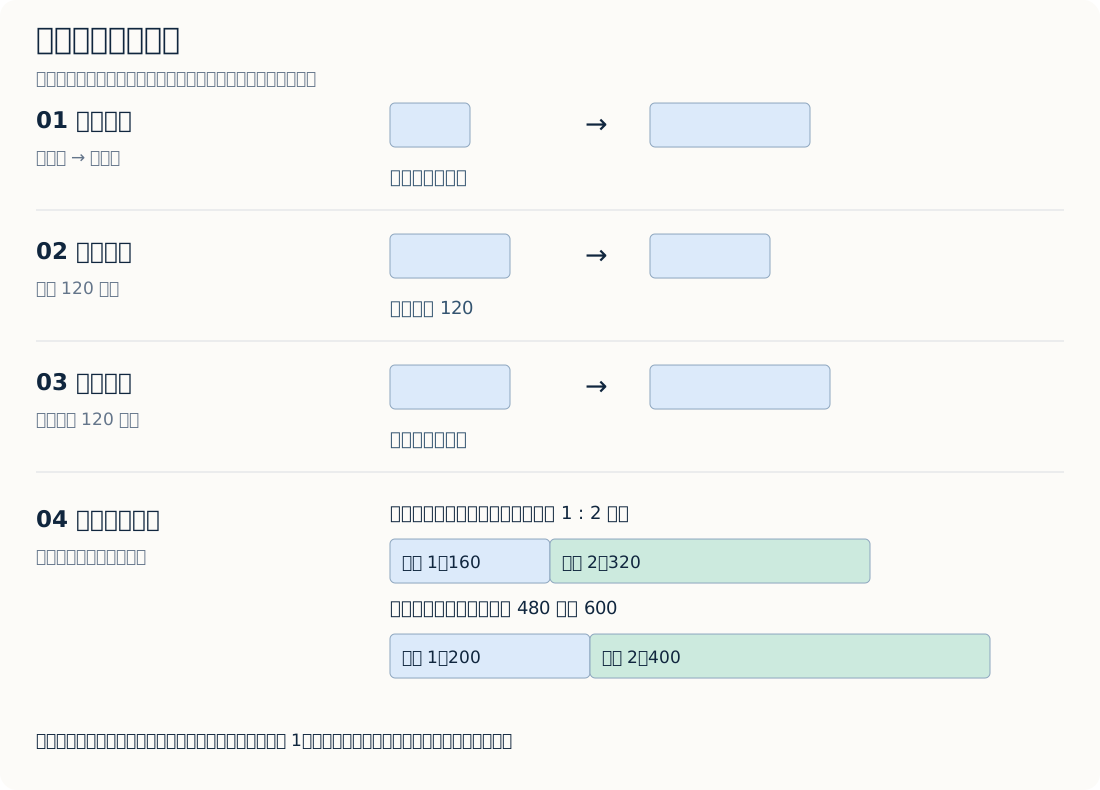
最常用的搭配: 标签列选“根据内容”,输入列选“分配剩余空间”,比例填 1。想让输入框跟着变宽,还要把控件的“单元格内对齐”设为“水平填满”或“填满单元格”。
整行整列也能换位: 直接拖动行表头或列表头,就能交换整行、整列的位置。
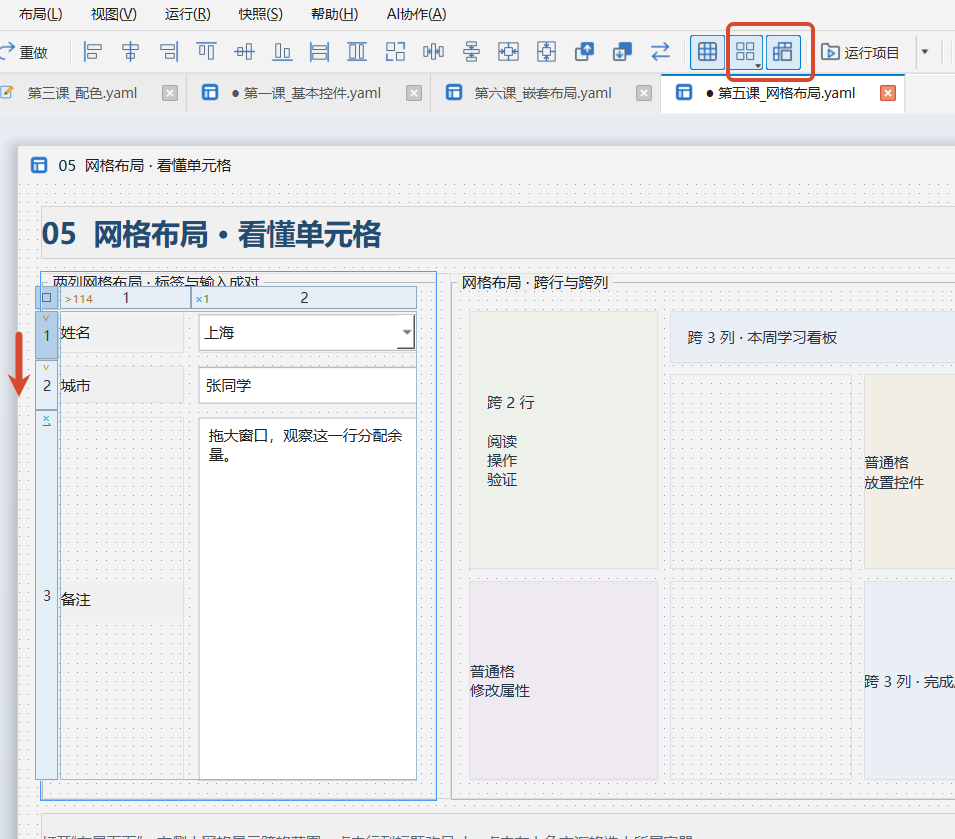
布局预览,一眼看懂结构: 网格有直观的预览形式;右侧“布局属性”的小网格展示单元格占用与跨行、跨列关系,选中控件即可对照画布理解布局思路。
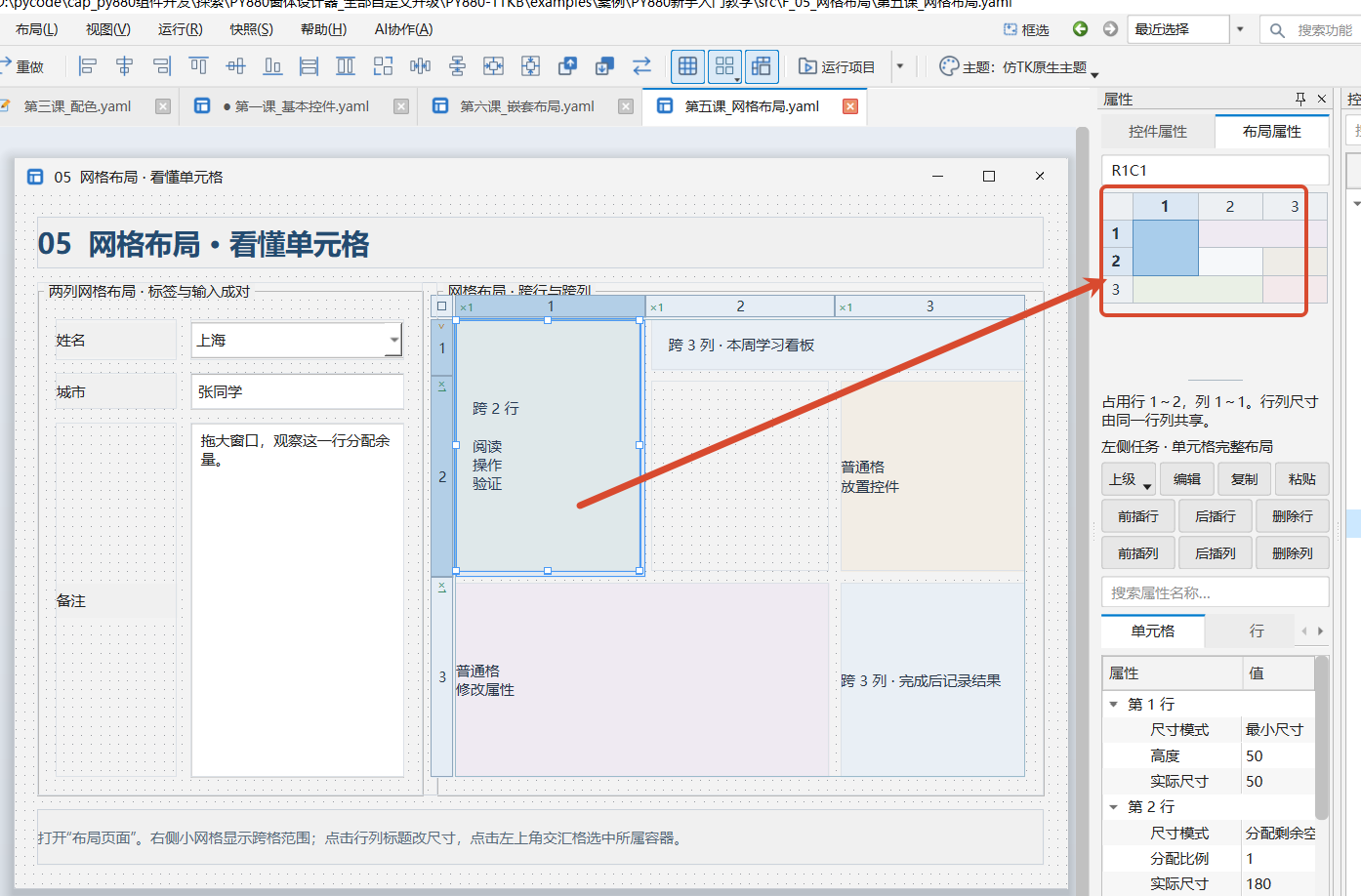
拖动边缘,合并或取消合并: 选中网格内的控件,向外拖动边缘扩大跨行、跨列范围;向内拖回即可缩小范围,恢复单格就取消合并。拖动时查看范围提示,松开应用,按 Esc 取消本次拖动。
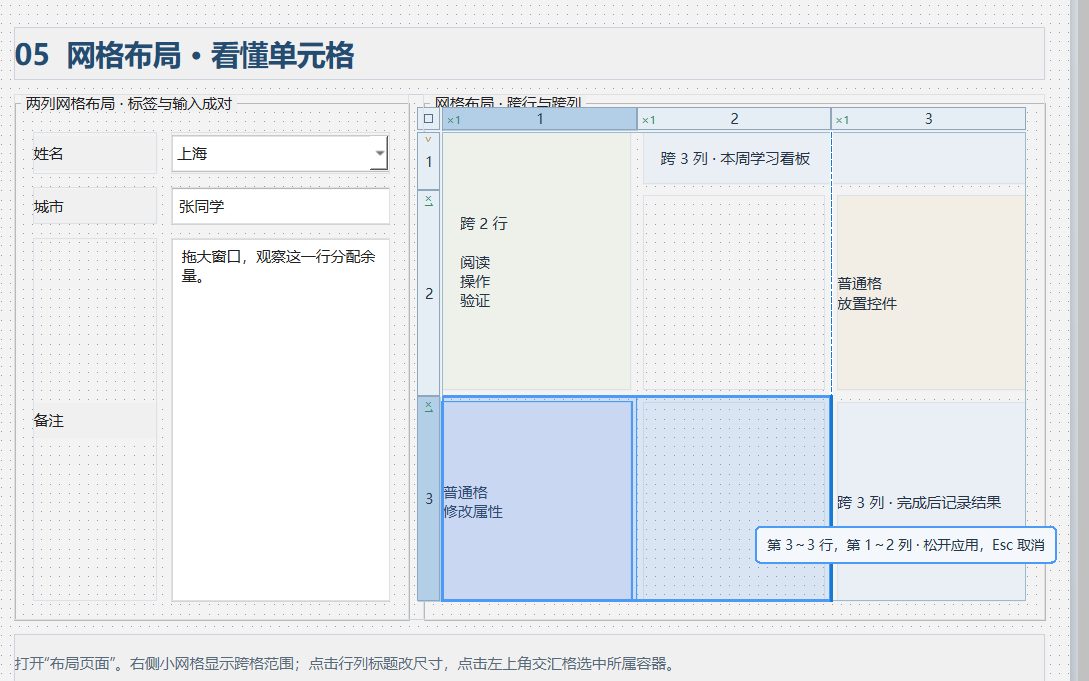
试一试: 在第五课交换两个控件,拖动表头交换一行,再拖动控件边缘扩大或缩小跨格范围;每步都可用 Ctrl+Z 撤销。在第六课观察嵌套布局,运行后拖大窗口检查伸缩效果。
05 多窗体与客户登记
对应主窗体、第七课和确认信息窗体。 每个功能可以单独设计,再放入主窗体。窗体引用用于嵌入页面;需要用户确认时可弹出独立窗口,复用同一项目里的内容。
特色:窗体引用,设计时就看得见。 把已有窗体引用到主窗体中,设计阶段就能看到多个窗体组合后的效果,方便安排页面、检查整体布局。教学主窗体中显示的第三课,就是这种引用效果。
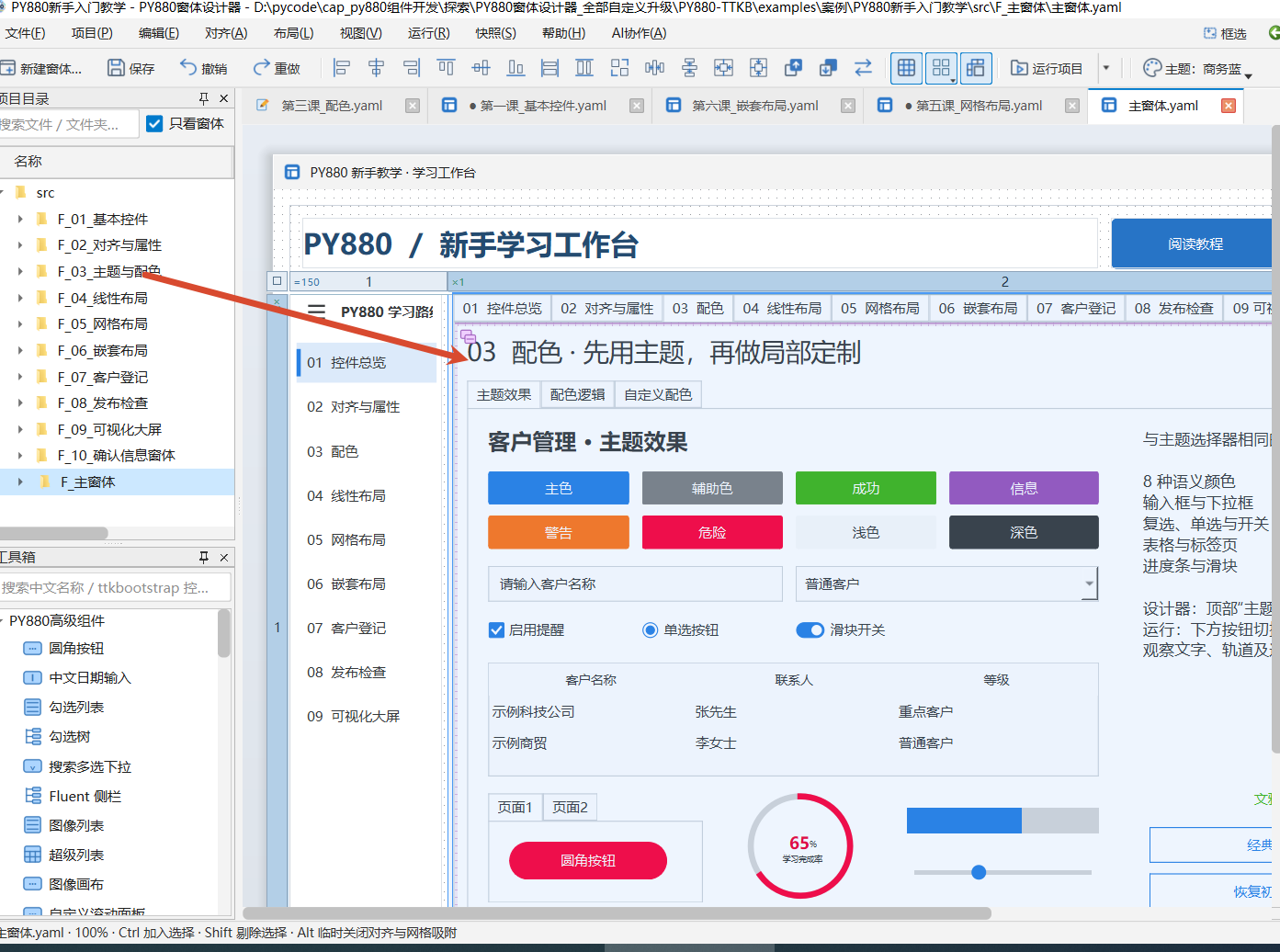
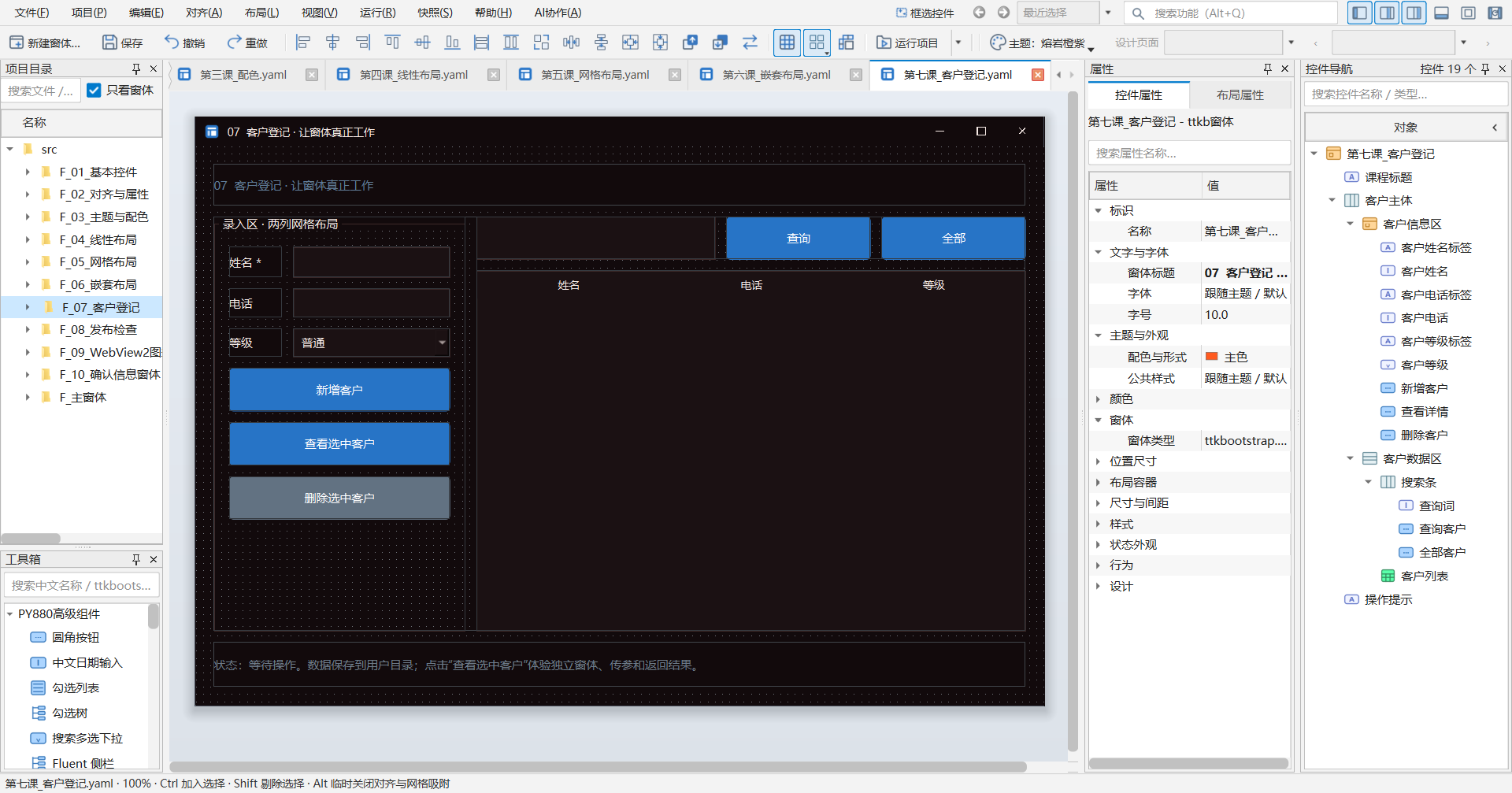
试一试: 运行客户登记,填写演示资料,体验保存和查询;重新打开后检查数据是否保留。把它理解成自己的客户、台账或事项管理工具,再让 AI 按真实需求补充业务。
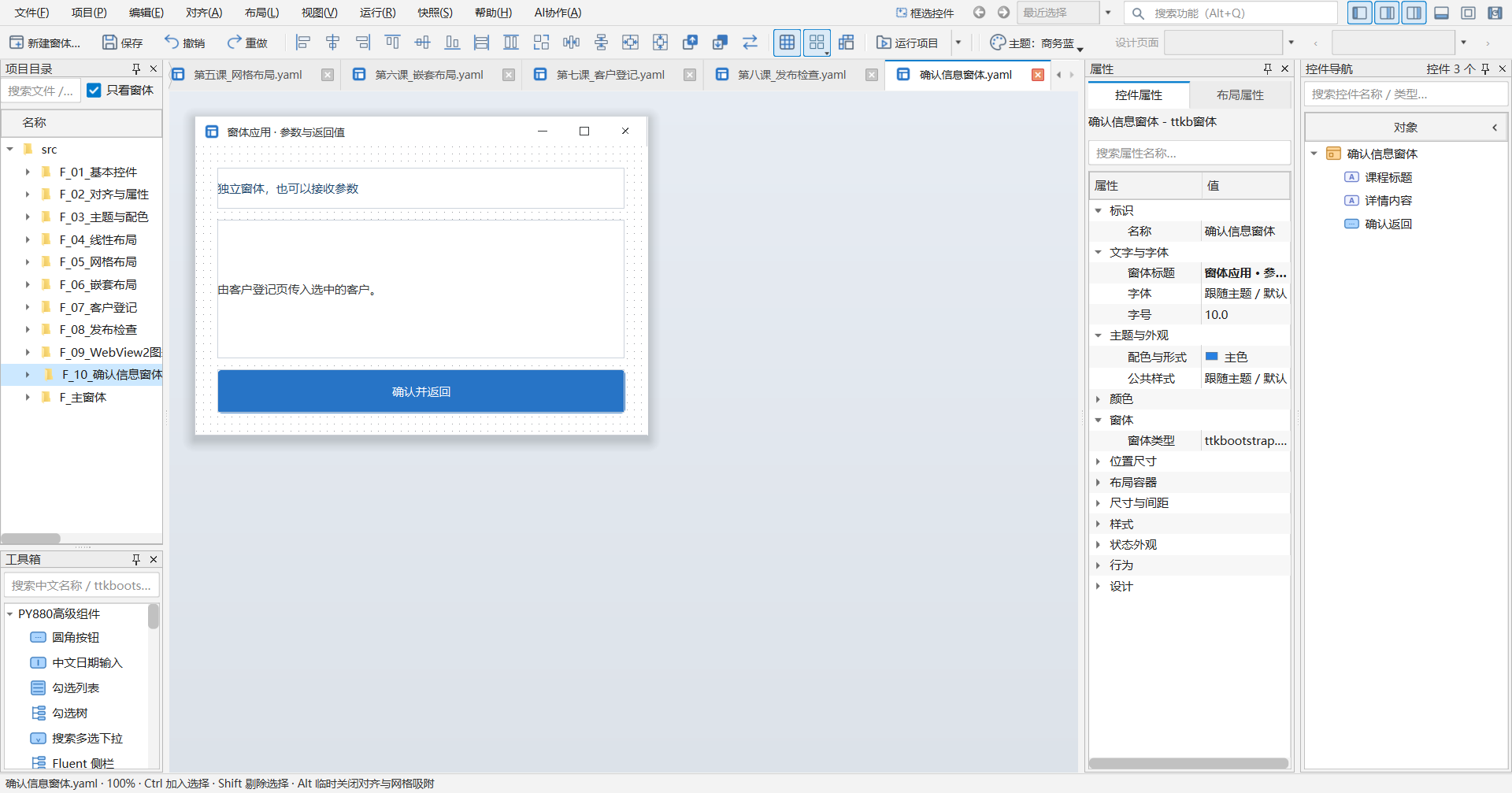
修改顺序: 打开相应子窗体 → 调整并保存 → 重新运行项目检查。界面文件由设计器维护,业务代码负责读写数据和处理按钮动作。
06 WebView2 与数据大屏
对应第九课。 用网页组件展示地图、仪表盘、趋势、排行和表格;Python 负责读取并更新数据。适合销售统计、生产进度、设备状态等可视化场景。
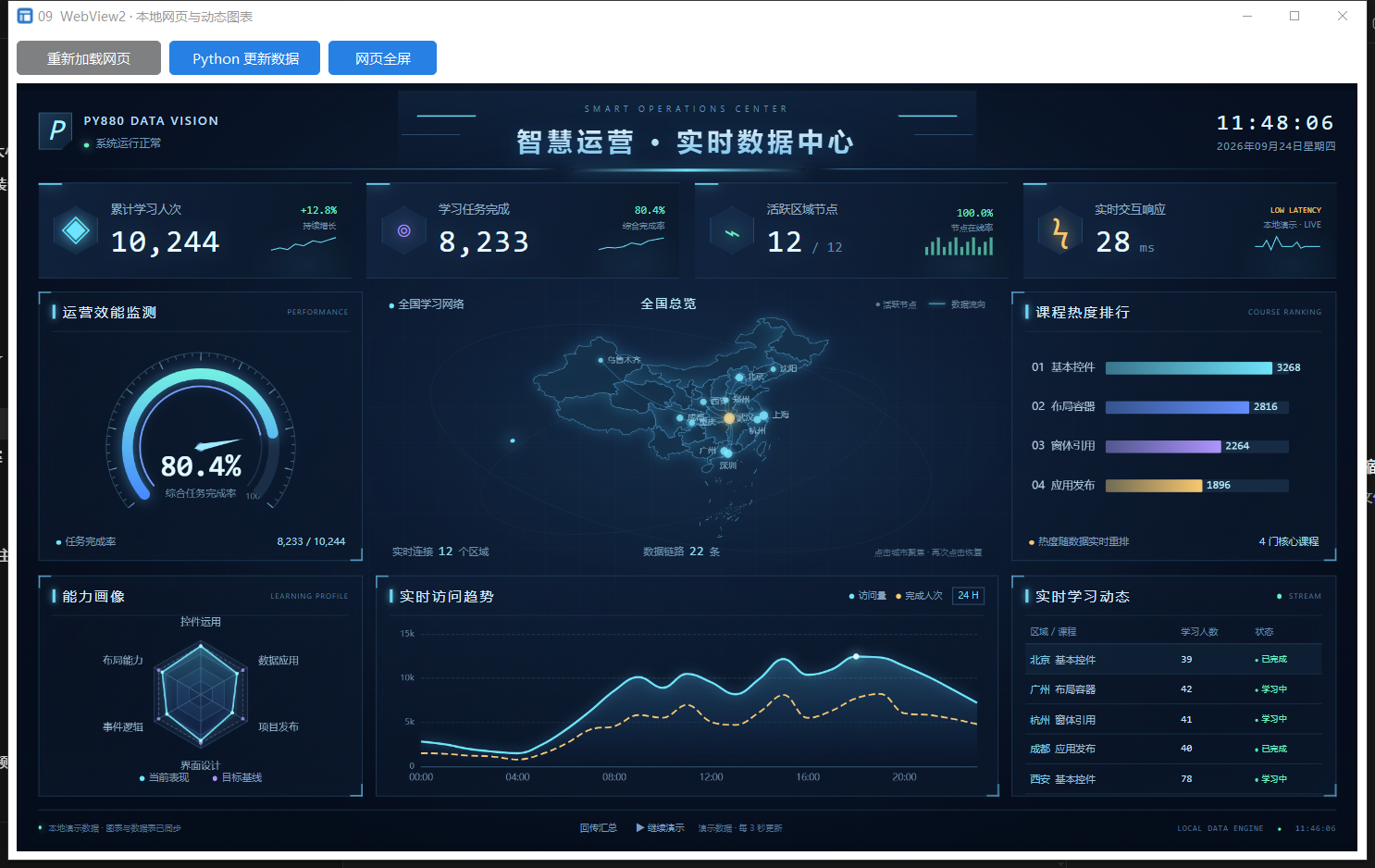
- 运行第九课,等待大屏加载;需要恢复页面时点击“重新加载网页”。
- 点击“Python 更新数据”,观察图表数值变化。
- 点击“网页全屏”放大展示,按 Esc 返回。
制作自己的大屏: 打开“AI协作 → 制作数据大屏…”,填写用途、指标和数据来源,选择风格、图表及刷新方式,再检查并复制提示词交给 AI。这个窗口帮助你整理需求;实际制作由 AI 接着完成。完整入口图见最后一章。
运行条件: 本课使用 Windows WebView2,需安装网页组件和 Microsoft Edge WebView2 Runtime;此组件不作为国产系统通用控件。案例图表库在项目中离线提供,示范数字用于教学。
07 预览、运行与发布
对应第八课。 预览检查界面;运行窗体体验当前页业务;运行项目检查主入口、多窗体和完整流程。按钮没有反应时,先确认是否只打开了界面预览。
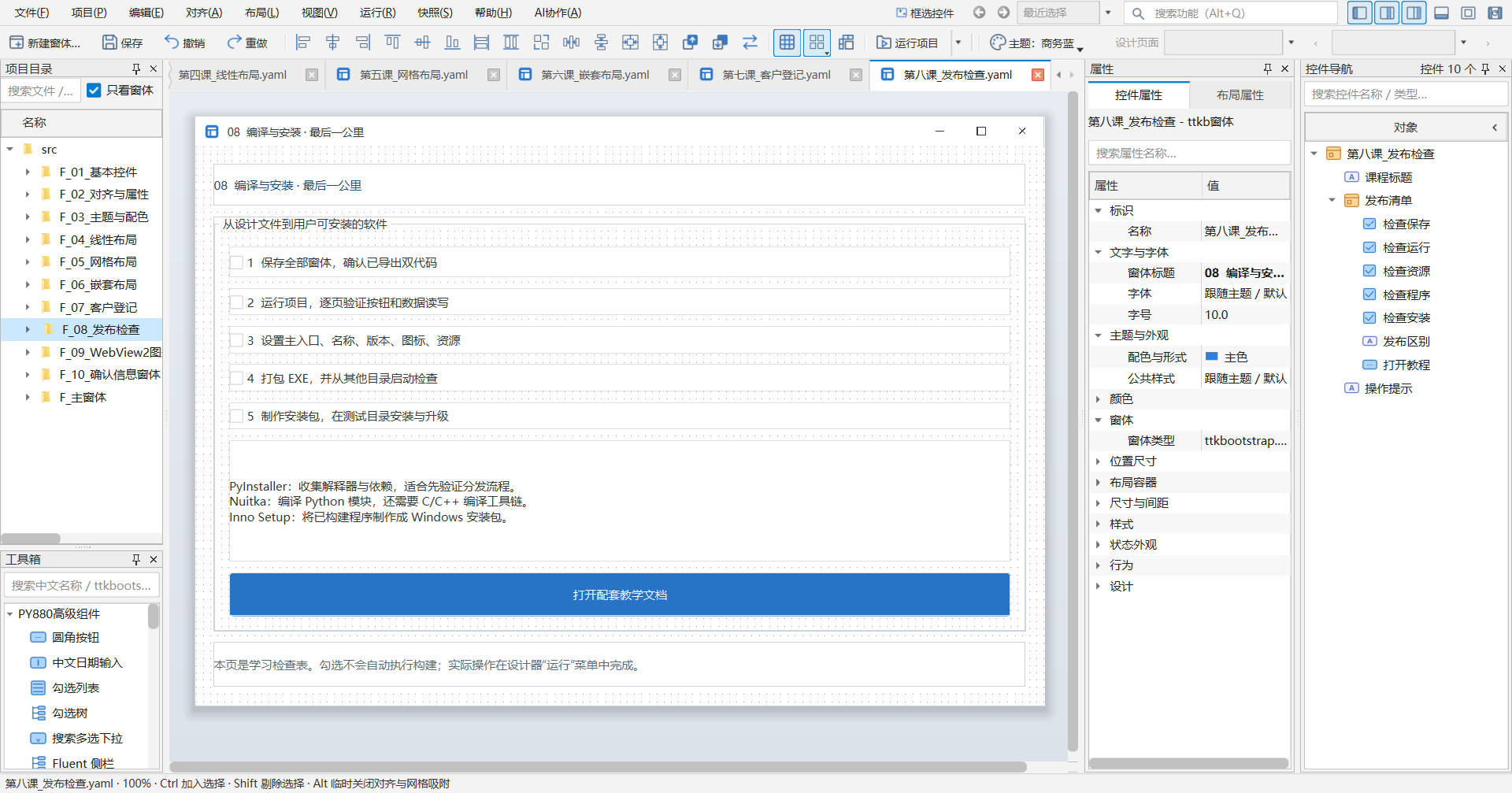
- 保存修改,运行项目,检查输入、保存、查询、弹窗及资源图片。
- 在项目的 Windows 打包设置中确认名称、图标、入口与资源,再打包 EXE;需要安装向导时制作安装包。
- 打开生成的程序再验收。分目录打包应分发整个结果目录;发布检查页只是清单,不会自动执行打包。
先选打包器: 打开“项目 → Windows 打包与安装”中的打包设置,在“程序 EXE”页选择 PyInstaller 或 Nuitka。这是你的业务项目的打包方式。
- PyInstaller(默认): 将程序和运行所需依赖打包,准备较简单,适合新手、日常办公工具和快速交付。第一次可先用它。
- Nuitka: 将 Python 代码编译后再打包,需要准备 C 编译工具链,构建通常更耗时。适合愿意配置编译环境、有编译发布需求的项目;具体运行速度和体积要以实际项目测试为准。
再选输出模式: 两种打包器都可选择“文件夹模式”或“单文件 EXE”。
- 文件夹模式(多文件): EXE 与依赖放在同一个输出目录,适合先测试、资源较多或日常频繁启动的工具。交付时压缩并发送整个目录,不能只拿走 EXE。
- 单文件 EXE: 将程序集中为一个可执行文件,适合小工具、演示和临时分发。启动通常需要释放内置资源,可能比文件夹模式慢;程序需要的外置数据仍应随附。
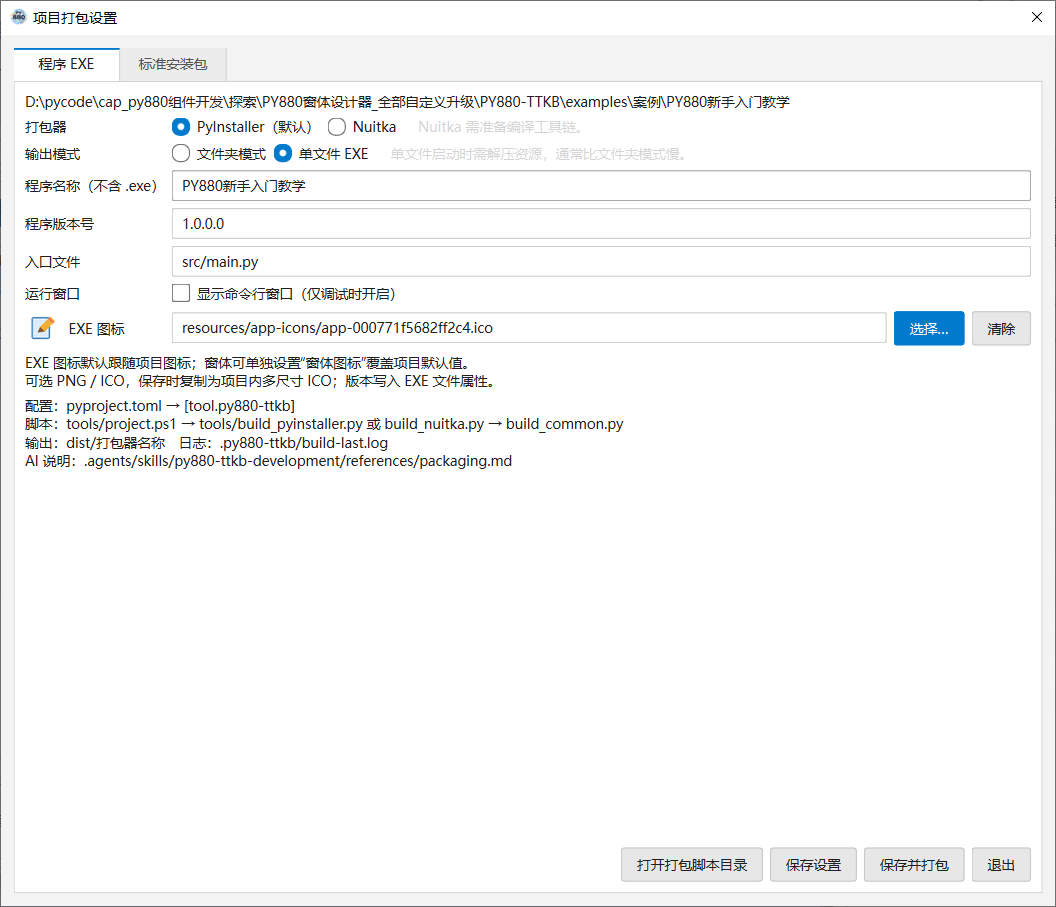
设置自己的图标: 在“EXE 图标”处点击“选择…”,可选 PNG 或 ICO,保存时会复制到项目并转换为 ICO。确认程序名称、版本和入口后,点击“保存并打包”。
需要安装向导?制作 Inno Setup 标准安装包: 切到“标准安装包”页,设置软件信息、图标和默认安装目录;勾选“允许用户在安装时更改目录”,使用者就能在安装向导中自行选目录。还可设置快捷方式、协议和附加资源,完成后点击“保存并制作安装包”。
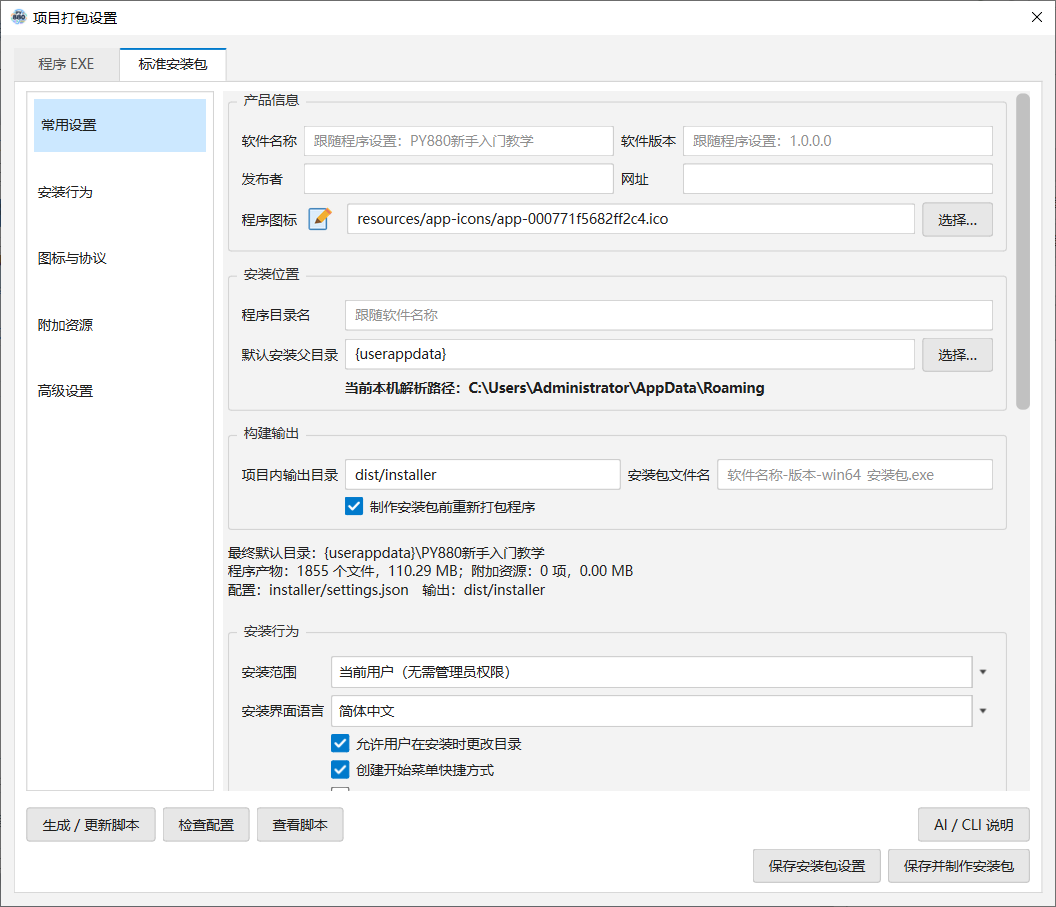
怎么选最省事: 首次交付先用“PyInstaller + 文件夹模式”验证;临时发一个小工具可选单文件;需要正式安装、目录选择和快捷方式,就再制作标准安装包。安装包是对程序的安装交付封装,与单文件 EXE 是两回事。制作时需有可用的 Inno Setup 编译器;默认勾选的“制作安装包前重新打包程序”会先生成最新程序。
国产系统使用: 将项目源码复制到目标系统,重新准备该系统的 Python 环境,再运行和打包。包含 WebView2、Excel COM 等 Windows 专用能力的项目,需要替换相应功能后验证。
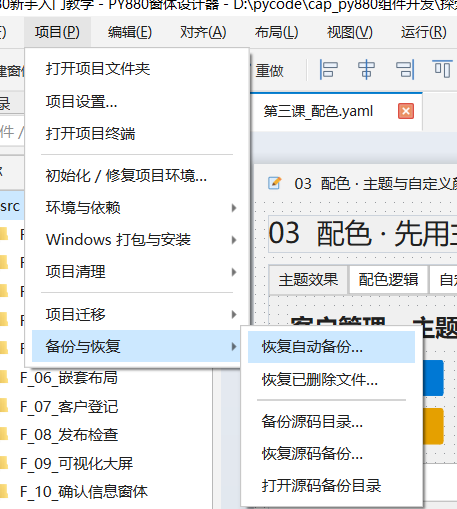
项目源码,随时备份: 在“项目 → 备份与恢复”选择“备份源码目录…”。需要回到备份时选择“恢复源码备份…”,也可直接打开源码备份目录查看。
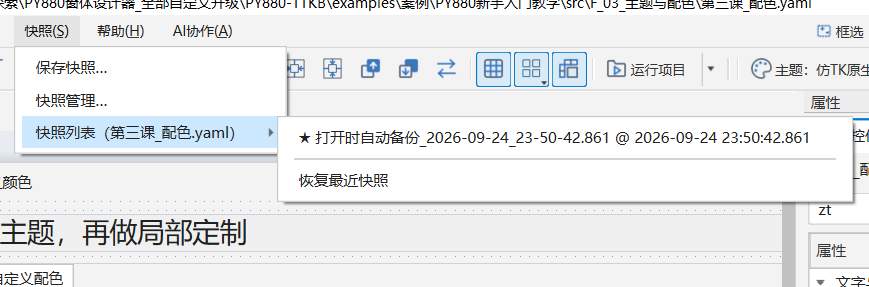
单个窗体,用快照留住一个版本: 大改布局前,从“快照 → 保存快照…”保存当前窗体状态。需要恢复时打开“快照管理…”或当前窗体的“快照列表”,也可选择“恢复最近快照”。
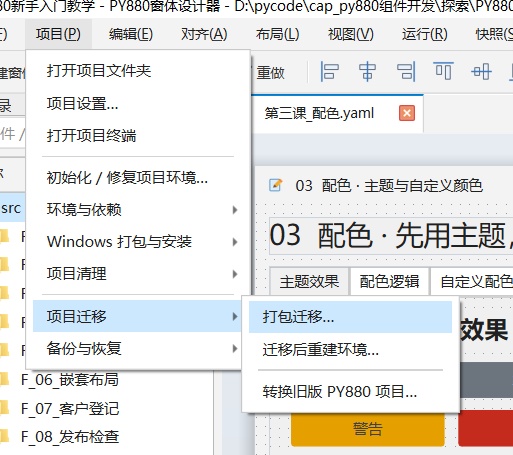
换电脑继续做: “项目 → 项目迁移”提供“打包迁移…”和“迁移后重建环境…”。打包带走项目,在新电脑重建环境后继续开发。
记住区别: Ctrl+Z 回退刚才的界面操作;窗体快照保留单个窗体的阶段版本;源码备份保留项目源码。大改之前先留一份,更方便恢复。
08 AI 协作:说清需求,检查结果
基础认识到这里就够开始了。 日常开发可由 AI 操作设计器、编写业务,你查看结果并微调。设计器内的界面修改,无论由人工还是 AI 提交,都可按 Ctrl+Z 即时统一撤销,按 Ctrl+Y 重做;业务代码修改由代码工具管理。
- 在“AI协作 → AI提示词模板”选择“首次提问的第一句话”,复制给能读写本地项目、执行工具的 AI 编程助手。
- 让 AI 确认当前项目和操作目标,再按下面三种方式配合;需要说明项目位置时,可用“复制项目目录”。
- 每次说清一个结果,完成后运行检查。AI 改完后可直接人工微调,需要回退界面修改时按
Ctrl+Z;异常时从“项目任务与日志…”查看原因。
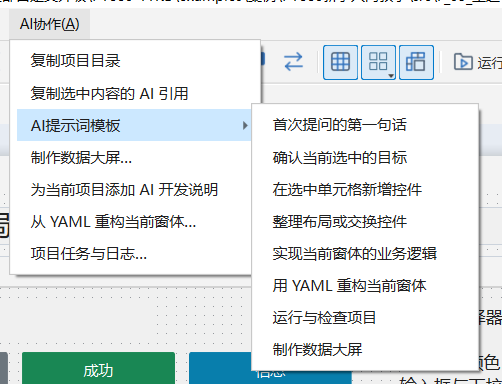
三种方式,真正可视化协作:
- 你选中,AI 直接改。 在画布或控件导航中选中目标,告诉 AI“把当前选中的按钮改成成功色”。AI 可读取当前选择并直接操作,结果在设计器里查看。
- 复制引用,准确交给 AI。 选择“AI协作 → 复制选中内容的 AI 引用”,将选中控件的信息粘贴给 AI,再说明要改什么。
- AI 帮你选,你接着调整。 直接说“请在设计器里选中保存按钮”。AI 可选择控件,你在画布中确认目标,再由人工或 AI 继续修改。
配合方式: 人工选择、AI 修改、AI 选择、人工微调可以来回接力。通过设计器提交的界面修改,统一用 Ctrl+Z 撤销,不满意就退回再改。
请给当前客户登记窗体增加按姓名查询的功能。没有结果时显示提示;保留现有登记和保存功能。完成后运行检查。
数据大屏专用引导: “AI协作 → 制作数据大屏…”将业务用途、Excel/CSV 等数据来源、视觉风格、全屏和刷新要求整理成提示词。可先用演示数据确认样式,再让 AI 接入真实数据。
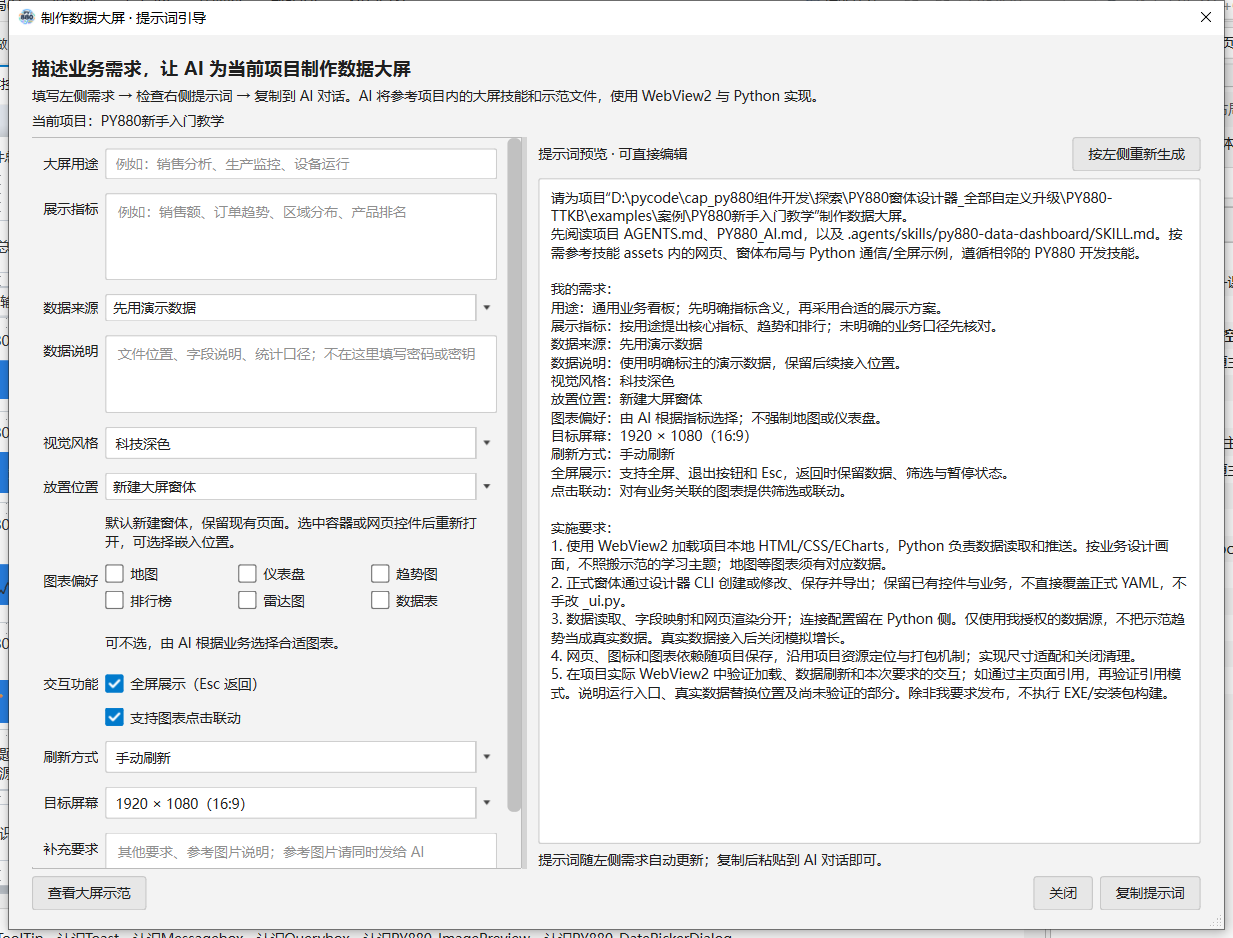
验收就问三件事: 界面是不是我要的?数据是否正确?重新打开还能正常使用吗?先做一个能解决重复工作的“小工具”,再逐步增加功能。
你不需要985学历,不需要科班出身,甚至不需要背诵Python语法——你只需要有想法,愿意动手。
AI编程时代,门槛降低了,但创造力变得更加重要。
如果你也想学习Python办公自动化,或者对AI编程感兴趣,欢迎:
📚 关注我的公众号:郑广学PYTHON办公自动化
🌐 访问我的网站:py880.cn
💬 课程咨询和定制服务:添加微信 EXCEL880B
#Python办公自动化 #AI编程 #OCR识别 #效率工具 #开源项目
作者:郑广学
专注:Python办公自动化、AI应用开发
理念:让技术服务生活,让AI为人所用